LASSIC Media らしくメディア
MeshCentralの導入で押さえる5つのポイントと仕組み
監修・編集責任者:牛尾 昭昌(株式会社LASSIC 執行役員)
この記事の結論
- MeshCentralは、エージェントを入れた社内のPCをWebブラウザから遠隔で管理・操作できる無料のオープンソースです。
- その場でつなぐリモートサポートと違い、多数のPCの状態と操作の記録を常に一覧で見られます。
- 導入では接続の範囲と権限の分け方を先に決め、更新とバックアップの担当を明確にしておくことが大切です。
※ 本記事は2026年10月時点の公式情報(省庁・公的機関、および製品やサービスを提供する事業者が公開している資料)に基づきます。
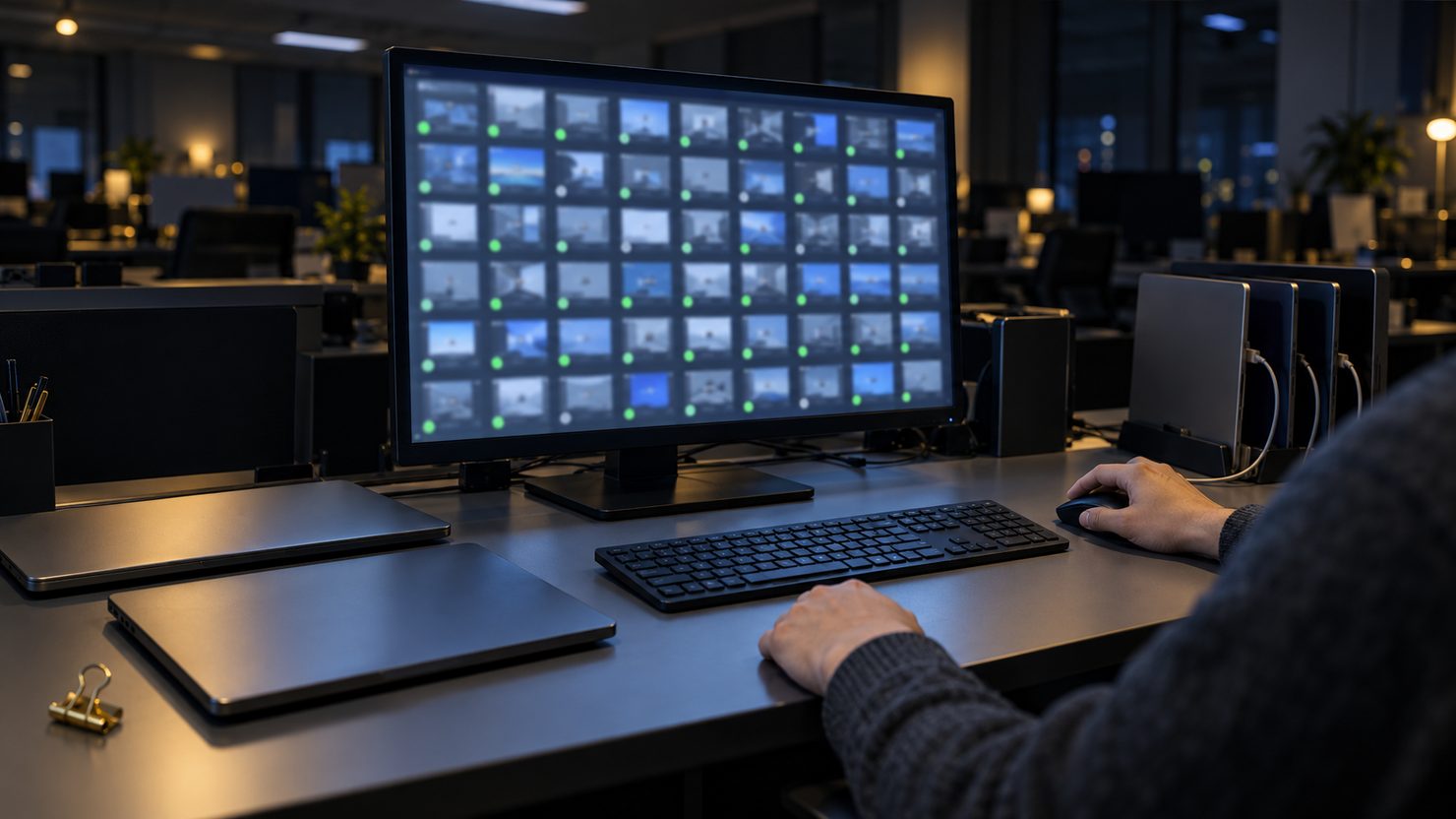
在宅勤務の社員のPCが不調でも、画面が見えず電話で聞き取るしかない。拠点のPCの電源や対策ソフトの状態も分からない——。社内のPCを少人数の情報システム担当で見ている会社では、こうした困りごとが起こりがちです。MeshCentral(メッシュセントラル)は、エージェントを入れたPCを、Webブラウザの画面から遠隔で操作・管理するためのオープンソースのソフトウェアです。
台数が増えても1つの画面で状態を見渡せます。ただし万能ではなく、自社でサーバーを置くなら、ログインの守りや更新・バックアップは自社で受け持つことになります。本記事では、社内PCの保守を任された情報システムの担当者に向けて、MeshCentralの仕組み、その場のリモートサポートとの違い、導入で押さえる5つのポイント、そして外部に頼むときに確認したい点を整理します。
目次
MeshCentralとは
開発元のGitHubでは、MeshCentralを、自分でWebサーバーを立てて、社内のネットワーク上やインターネット越しのコンピューターを遠隔で管理・操作できる仕組みとして説明しています。*1 リモートデスクトップ(離れたPCの画面を操作する機能)やファイルの管理も、Webブラウザから使えます。
- ライセンスはApache 2.0(商用での利用も含めて自由に使えるライセンス)で、無料で使えます
- 管理用のサーバーは自社の機器やクラウドに自分で置く形(セルフホスト)です
- サーバーと、管理されるPCに入れるエージェントは、Windows・Linux・macOS・FreeBSDで動きます*2
- サーバーはNode.js(JavaScriptでサーバーを動かすための実行環境)で作られています
開発元は、管理用のサーバーはとても軽く、Raspberry Piのような小型の機器や小さなクラウドのサーバーでも数百台規模のPCを管理できると案内しています。*4 一方で、サーバーには利用者のアカウントや各PCの情報が入るため、置き場所と守り方は最初に決めておきます。
多数のPCを常時管理する仕組み
MeshCentralでは、管理したいPCを「デバイスグループ」という単位にまとめ、グループごとに配布用のエージェント(管理される側のPCに入れる常駐ソフト)をダウンロードして各PCに入れます。開発元のGitHubには、入れてから1分ほどで新しいPCが画面に現れ、操作できるようになると書かれています。*1 各PCのエージェントがサーバーへつながり続けるので、担当者は利用者から呼ばれるのを待たずに、いつでも状態を確かめられます。

- 電源が入っているかを追い、動いている別のPCを使って離れた拠点のPCへWake-on-LAN(ネットワーク越しにPCの電源を入れる仕組み)を送れます*2
- OS・ネットワーク・BIOS・メモリ・ストレージなど、PCごとの情報を画面で確かめられます*5
- Windowsのウイルス対策やファイアウォールの状態でPCの一覧を絞り込めます
- 誰がどのPCで何をしたかをイベントの記録で追え、PCごと・利用者ごとに絞り込めます
- リモートデスクトップやコマンド操作の様子を、必要に応じてサーバーに録画できます
グループの種類は、エージェントを入れて管理するグループのほかに、インテルのAMT(PCに組み込まれた遠隔管理の機能)だけで管理するグループもあります。*3 社内のPCをまとめて見続ける用途なら、エージェントを入れるグループが基本になります。
その場のリモートサポートとの違い
遠隔でPCを操作するソフトには、MeshCentralのように決めたPCを管理し続ける型と、困ったときにその場でつなぐ型があります。前提が違うので、選び方も変わります。
| 観点 | 常時管理型(MeshCentralなど) | その場で接続する型 |
|---|---|---|
| つながるきっかけ | PCに入れたエージェントが常にサーバーへつながっている | 利用者が助けを求めたときに、その都度つなぐ |
| 主な相手 | 自社が管理する社内のPC | 社外の取引先や、管理していないPCも含む |
| 担当者が見られるもの | 電源の状態、PCの情報、操作の記録を一覧で | つないでいる間の画面 |
| 向いている場面 | 拠点や在宅のPCをまとめて見続けたいとき | 問い合わせを受けて一度だけ操作したいとき |
社内の多数のPCを少人数で見続けるなら常時管理型が向き、依頼のときだけ画面を見られればよいならその場で接続する型で足ります。PCの中身を点検して資産を把握する考え方は、osqueryでの端末の資産把握で扱っています。
導入で押さえる5つのポイント
MeshCentralの導入では、ソフトを入れる作業よりも、どこに置き誰に何を任せるかを決める作業が大切です。押さえておきたい点は次の5つです。
- ポイント1:置き場所と接続の範囲。初期設定は社内のネットワークだけで使う形で、インターネット越しに管理するにはサーバーのDNS名(インターネット上の住所)を設定します*4
- ポイント2:デバイスグループと権限の分け方。部署や拠点ごとにグループを分け、担当者ごとに操作できる範囲を決めます
- ポイント3:エージェントの配り方。全台に漏れなく入れる手順と、使わなくなったPCから外す手順を決めます
- ポイント4:ログインの守り。2要素認証(パスワードに加えてもう1つの確認を求める方式)や、USBなどの認証キーに対応しています*2
- ポイント5:記録とバックアップ。操作の記録や録画をどこまで残すか、サーバーのデータをどこへ保存するかを決めます

見落としやすいのはポイント4とポイント5です。最初に作ったアカウントがそのままサーバーの管理者になるため、*4 導入した担当者の個人アカウントが管理者のまま残らないよう、管理用のアカウントを分けておきます。開発元は、サーバーのデータが入った2つのフォルダーを定期的にバックアップし、写しを別の場所にも置くよう勧めています。*3 バックアップにはサーバーの秘密鍵も含まれ、他人に渡るとサーバーになりすまされるおそれがあるので、保存先も守る対象になります。
外部に頼むときに確認しておきたい点
MeshCentralは無料で使えますが、自社でサーバーを置く以上、構築と保守の手間は自社で持つことになります。構築や運用を外部に頼むときは、次の点を見積もりの前に確かめておきます。

- どこまで頼むか:サーバーの用意、初期設定、エージェントの配布、担当者への操作の説明のうち、どれを任せるか
- 接続の範囲:社内だけで使うか、在宅勤務のPCまでインターネット越しに管理するか。そのときの証明書と公開の仕方
- 権限と記録:誰がどのグループを操作できるか。操作の記録や録画を誰がいつ見返すか
- 利用者への周知:遠隔で画面を見ることがある点を社員にどう伝えるか。接続するときに本人の同意を求める設定を使うか*5
- 更新とバックアップ:新しい版への更新を誰がいつ行うか。データをどこへ、どの頻度で保存するか
特に更新は、決めないまま運用に入りやすい点です。サーバーには、毎日深夜に新しい版を確かめて自動で更新する設定もあります。*3 検証してから上げるか自動に任せるかは、運用の方針として決めておきます。Windowsの更新まで含めて見直す場合は、パッチ適用を止めない運用も参考になります。
まとめ:MeshCentralで確かめておきたい3つの点
MeshCentralで社内PCの遠隔管理を始めるうえで、確かめておきたい点は3つに整理できます。第一に、社内のネットワークだけで使うか、インターネット越しにも管理するかを先に決めること。第二に、デバイスグループと権限を部署や担当者ごとに分け、操作の記録を残すこと。第三に、自社でサーバーを置くなら、更新とバックアップを誰が受け持つかを導入の前に決めることです。この3点を踏まえておけば、「入れてはみたが、誰がどのPCを操作したのか分からない」という事態を避けやすくなります。構築や運用の進め方に迷いがあれば、外部の手を借りるのも一つの選択肢です。
よくある質問
MeshCentralは本当に無料で使えますか
ソフトウェアの利用料はかかりません。ライセンスはApache 2.0です。ただし、サーバーの費用や、構築・更新・バックアップの手間は自社で持つことになります。
その場で社外の人を手助けする用途にも使えますか
MeshCentral Assistantという仕組みがあり、招待のリンクやメールでつなぐ相手を増やせます。利用者が助けを求めるボタンを押したときにメールで知らせる設定もあります。*5 ただし本来の強みは、決めたPCを管理し続けることにあります。
管理するPCが増えたらサーバーはどうなりますか
標準ではNeDBという組み込みのデータベースを使います。開発元は、用途が広がったときや性能が要るときは、MongoDBやPostgreSQLへの切り替えを勧めています。*4 台数が増える見込みがあれば、導入の段階でデータベースを選んでおくと移行の手間を減らせます。
社内PCの遠隔管理の仕組みづくりのご相談
MeshCentralなどの遠隔管理の仕組みの構築から、エージェントの配布、更新とバックアップの運用まで、元請(プライムベンダー)としてご提案します。
2006年の創業以来、一次請けのシステムインテグレーターとして、企業のシステム開発と保守・運用を受託してきました。
出典
- *1 参考:Ylianst/MeshCentral(GitHub)(https://github.com/Ylianst/MeshCentral)。出典:READMEの説明(自分でWebサーバーを立てて社内やインターネット越しのコンピューターを遠隔で管理・操作、デバイスグループの作成とエージェントの導入、約1分で画面に表示)とライセンス(Apache 2.0)を参照(2026年10月確認)
- *2 参考:MeshCentral公式サイト(トップページ、Manageability Features、Security Features)(https://meshcentral.com/)。出典:セルフホストのオープンソースであること、対応OS、電源の監視とWake-on-LAN、グループごとの権限、操作の記録、セッションの録画、2要素認証と認証キーへの対応の記述を参照(2026年10月確認)
- *3 参考:MeshCentral Documentation「MeshCentral Guide」(https://docs.meshcentral.com/meshcentral/)。出典:Node.jsで作られたサーバー、2種類のデバイスグループ、データベースに入る情報、バックアップと別の場所への保管、秘密鍵の扱い、自動更新の設定の記述を参照(2026年10月確認)
- *4 参考:MeshCentral Documentation「Quickstart」(https://docs.meshcentral.com/install/quickstart/)。出典:初期設定は社内のネットワークだけで使う形であること、最初のアカウントが管理者になること、標準のデータベースと切り替え先、小型の機器で数百台を管理できるとの記述を参照(2026年10月確認)
- *5 参考:MeshCentral Documentation「Device Tabs」「MeshCentral Assistant」(https://docs.meshcentral.com/meshcentral/devicetabs/)。出典:PCの詳細情報、Windowsのセキュリティ状態での絞り込み、接続時の同意の確認、Assistantの招待と通知の記述を参照(2026年10月確認)


