LASSIC Media らしくメディア
NAS移行先の選び方|小規模オフィスの入れ替え手順と注意点
監修・編集責任者:牛尾 昭昌(株式会社LASSIC 執行役員)
この記事の結論
- NAS移行では、ファイルだけでなく共有・権限・つなぎ方・バックアップまでを移す対象として書き出します。
- 移行先は新しいNAS・クラウド・併用の3つから、ファイルの大きさと社外から開く必要で選びます。
- 古いNASに合わせて新しいパソコンの守りを弱めず、処分する前に中のデータを復元できない形で消します。
※ 本記事は2026年10月時点の公式情報(省庁・公的機関、および製品やサービスを提供する事業者が公開している資料)に基づきます。
古いNASの動きが重くなってきたが、中のファイルをどう移せばよいのか分からない。新しく入れたパソコンから共有フォルダが開けない——。小さなオフィスでは、NASを入れたまま担当者が替わり、設定を知る人がいないまま入れ替えの時期を迎えることが起こりがちです。NAS移行とは、古いNAS(ネットワークにつないで複数のパソコンからファイルを共有する記憶装置)に置いたファイルと共有の設定を、新しいNASやクラウドのオンラインストレージへ移すことです。
うまく移せば、容量の不足や故障の心配を一度に片づけられます。ただし万能ではなく、ファイルを写すだけでは権限やバックアップの仕組みまでは引き継がれません。本記事では、小規模オフィスでNASの入れ替えを任された担当者に向けて、移す対象、移行先の選び方、古いNASでつまずきやすい点、移行の進め方、そして外部に頼むときに確認したい点を整理します。
目次
NAS移行で移すもの
NAS移行というとファイルのコピーを思い浮かべがちですが、移すものはファイルだけではありません。いまのNASが受け持つ役割は、次の4つに分けられます。
- ファイルとフォルダの構成:部署別・案件別などの並び方
- 共有と権限:どのフォルダを誰が開けるか、書き換えられるか
- つなぎ方:パソコンに割り当てたドライブ名や、ショートカットの行き先
- バックアップ:外付けHDDへのコピーなど、NASのデータを守っている仕組み
IPA(情報処理推進機構)の中小企業向けガイドラインは、NASなどの共有範囲を限定することと、従業員の異動や退職のときに速やかに設定を変更することを対策例に挙げています。*1 退職した人のアカウントや、誰でも開ける共有フォルダが残っていないかを、移す前に確かめます。
新しいNASとクラウドの違い
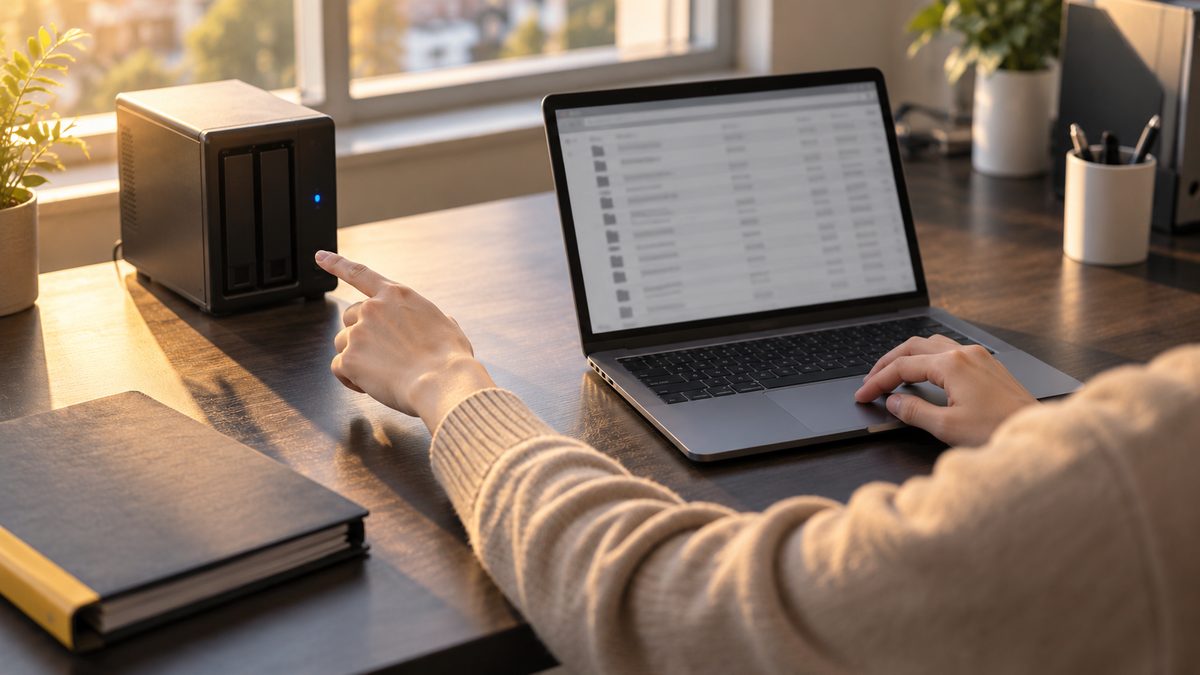
移行先は、大きく分けると新しいNASに置き換えるか、クラウドのオンラインストレージへ移すかの2つです。両方を組み合わせる形もあります。どれが合うかは、扱うファイルの大きさと、社外から開く必要があるかで変わります。
| 移行先 | 向いている場面 | 気をつけたい点 |
|---|---|---|
| 新しいNAS | 図面や動画など大きなファイルを社内で扱う。回線の速さに左右されたくない | 機器の故障への備え・更新・バックアップを自社で受け持つ |
| クラウドのオンラインストレージ | 社外や自宅からも開く。機器の管理を減らしたい | 回線が遅いと大きなファイルの扱いが重い。社外に置けない情報を先に決める |
| NASとクラウドの併用 | よく使うファイルと保管用の資料を分けたい | どちらに何を置くかを決めないと、同じファイルが二重にできる |
クラウドへ移す場合も、データの管理を丸ごと任せられるわけではありません。IPAのガイドラインの付録にあるクラウドサービスの手引きは、利用者がバックアップに責任を持つことを求め、社内のストレージへのバックアップや複数世代の取得を例に挙げています。*1 マイナンバーやお客様から預かった情報など、社外に置くことを禁止しているデータが無いかの確認も促しています。*1
古いNASでつまずきやすい点
古いNASから移すときに多いのが、新しいパソコンからNASにつながらないという問題です。NASとWindowsのパソコンは、SMB(ファイル共有の通信の取り決め)という方式でやり取りします。その古い版が使われなくなり、守りの設定も厳しくなっています。
- Microsoftは2014年にSMBv1(最初の版)を非推奨とし、Windows 10とWindows Serverのバージョン1709以降は既定でインストールしていません*2
- Windows 11は、新しく入れた状態ではSMBv1を含みません*2
- Windows 11のバージョン24H2とWindows Server 2025では、通信の改ざんを防ぐSMB署名が既定で必須になり、署名に対応しない機器やゲストで開く共有へつながらないことがあります*3
Microsoftは、SMBv1を入れ直すのではなく、相手の機器を更新することを勧めています。*3 署名についても、無効にせず、対応していない機器を更新するか置き換えるよう求めています。古いNASのために新しいパソコンの守りを弱める設定は避けます。パスワードなしで誰でも開ける共有(ゲストアクセス)を使っていた場合は、移行先で利用者ごとのアカウントに切り替えます。
NAS移行の進め方
小規模オフィスのNAS移行は、次の4つの段階で進めると、移した後で「あのファイルが無い」と慌てずに済みます。
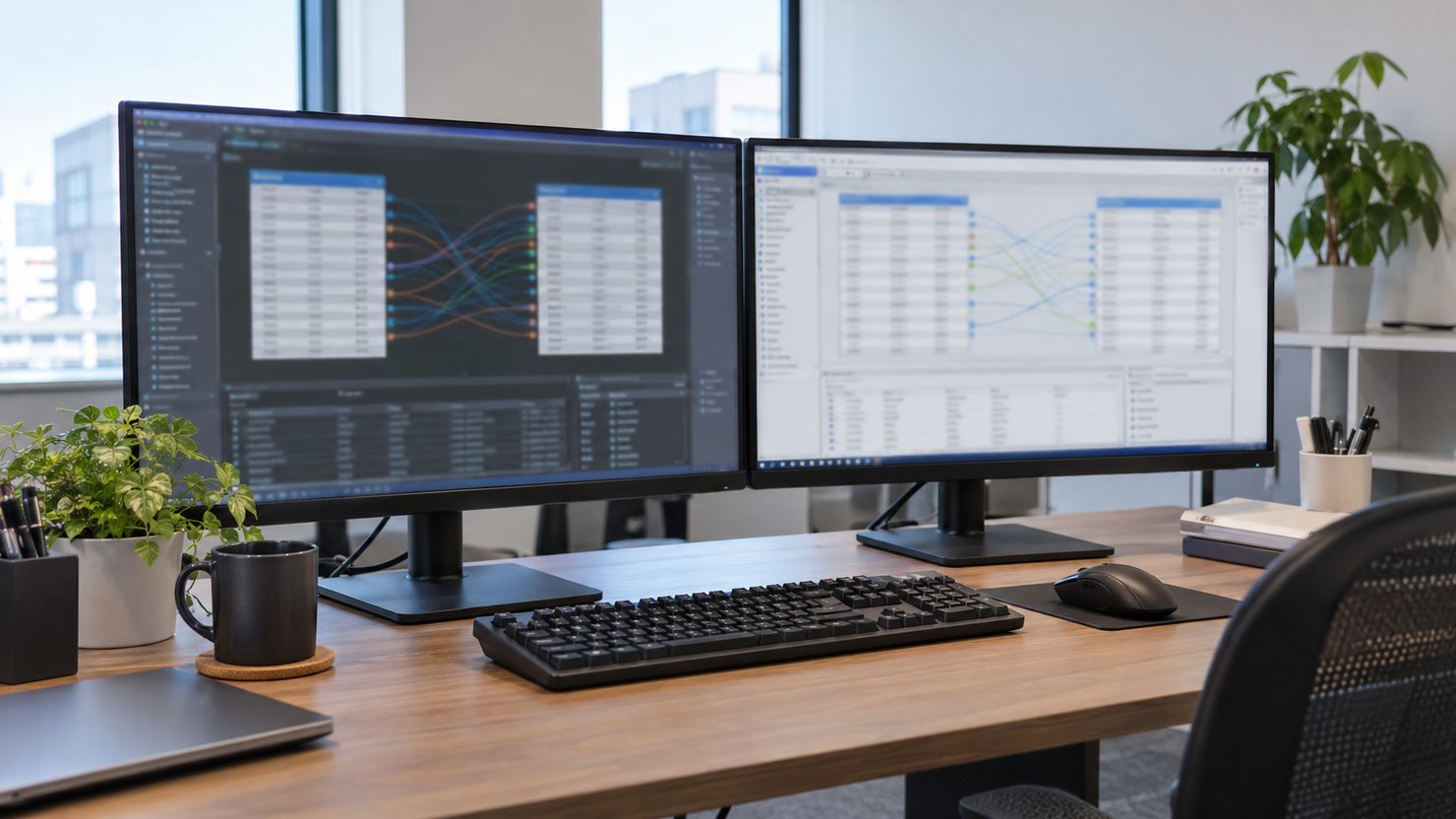
- ステップ1:いまのNASの中身と、共有・権限・つなぎ方を書き出す
- ステップ2:移行先を決め、フォルダの構成と権限を先に作っておく
- ステップ3:業務の少ない時間にコピーし、件数と容量を照らし合わせる
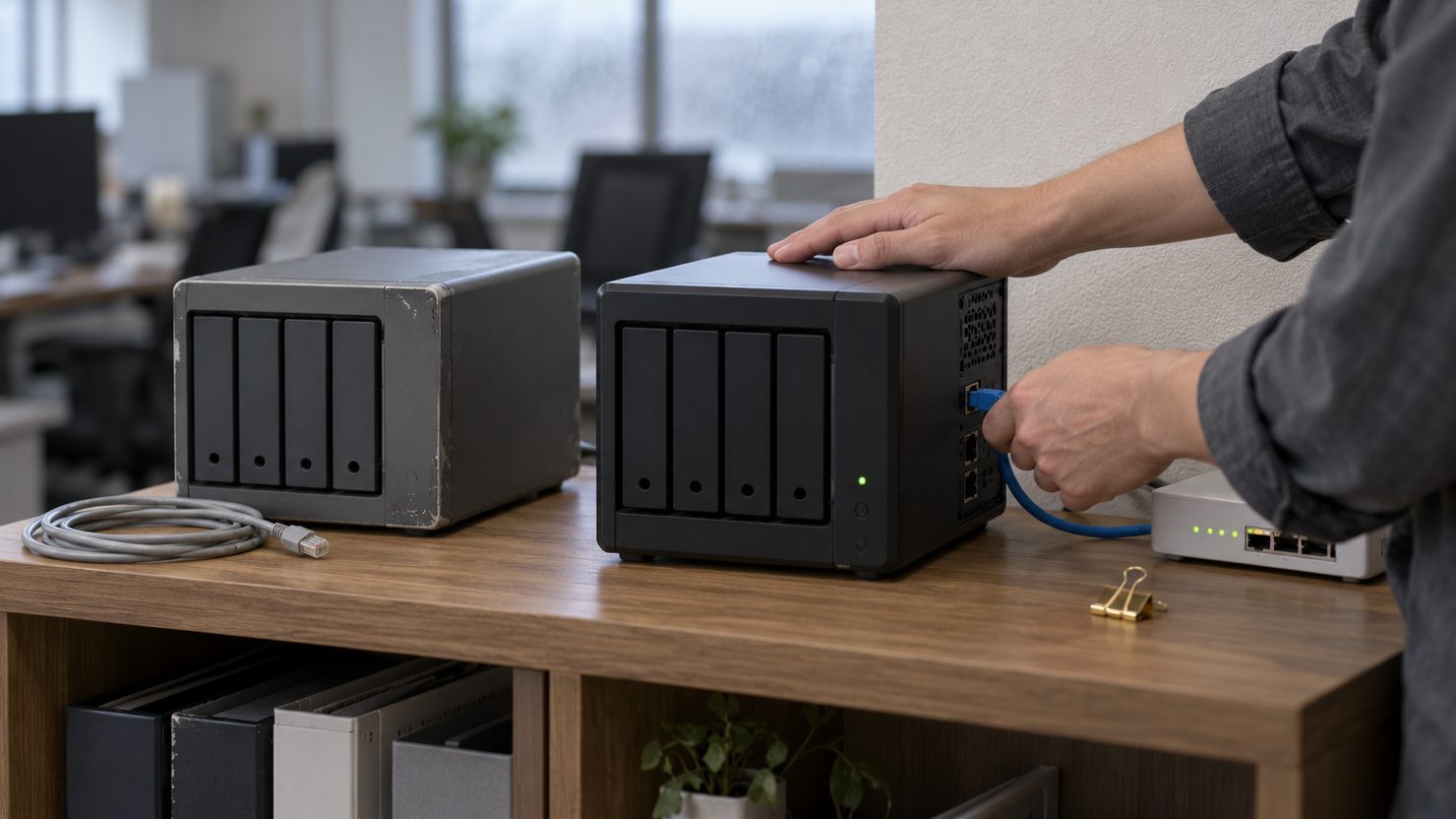
- ステップ4:パソコンのつなぎ先を切り替え、古いNASのデータを消去する

つまずきやすいのはステップ3と4です。コピーの途中にもファイルは更新されるので、切り替えの直前にもう一度差分を写します。切り替えた後もしばらくは古いNASを読み取り専用で残し、見つからないファイルを探せるようにしておきます。
古いNASを処分するときは、中のデータを復元できない形で消します。IPAのガイドラインは、使わなくなった情報システムにデータを残したまま放置したり破棄したりすると情報漏えいの原因になるとして、速やかなデータの消去を求めています。*1 新しい環境では、バックアップを定期的に取り、バックアップの時だけ機器をつなぎ、戻せるかを定期的に確かめる、というIPAの対策例に沿って仕組みを整え直します。*1
外部に頼むときに確認しておきたい点
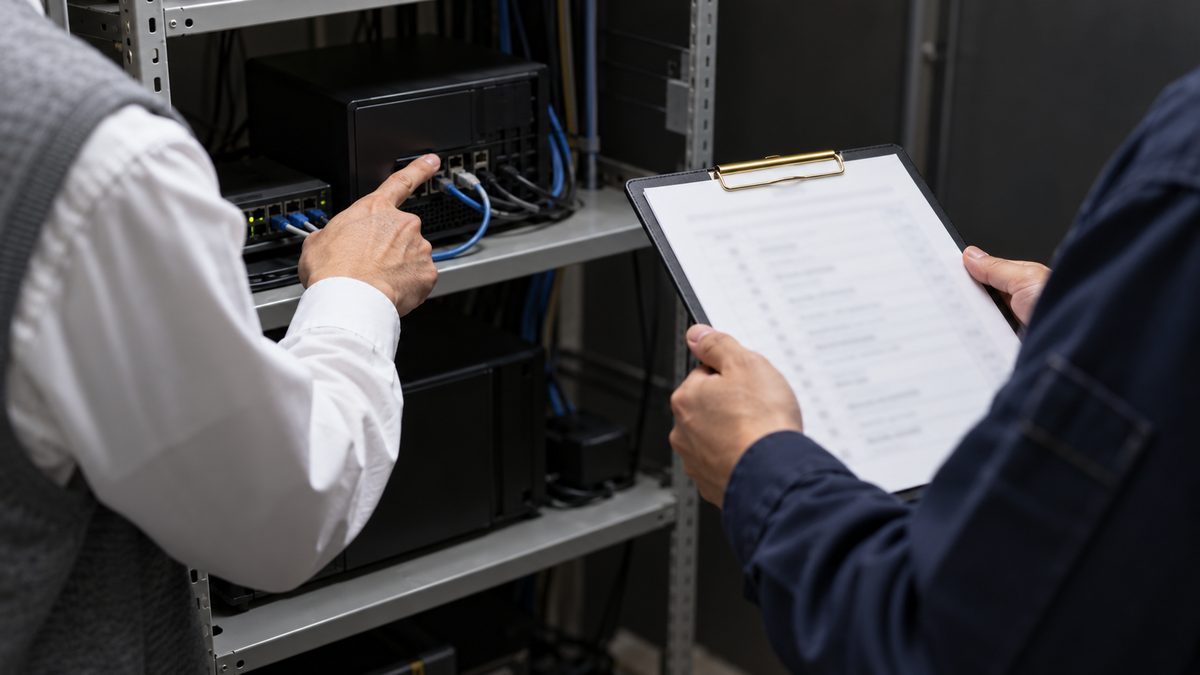
社内に専任の担当者がいない小さなオフィスでは、NASの入れ替えを外部に頼む場面も出てきます。見積もりを取る前に次の点を確かめておくと、頼む範囲の食い違いを防げます。
- どこまで頼むか:機器やサービスの選定、データのコピー、パソコンの設定の切り替え、古いNASの消去のうち、どれを任せるか
- 権限の引き継ぎ:いまの共有と権限を誰が書き出し、移行先でどう作り直すか
- 確かめ方:コピーの前と後で、ファイルの件数と容量をどう照らし合わせ、結果を何で残すか
- 切り替えの日:業務を止める時間帯と、うまくいかなかったときに古いNASへ戻す手順
- 移行後の運用:バックアップの確認や機器の更新を、誰がどの頻度で行うか
特に移行後の運用は、引き渡しの後で担当があいまいになりやすい点です。確認の手順は文書で受け取っておきます。業務システムのデータまで含めて移す場合の考え方はシステム移行・データ移行の外注にまとめています。
まとめ:NAS移行で確かめておきたい3つの点
NAS移行を進めるうえで、確かめておきたい点は3つに整理できます。第一に、ファイルだけでなく共有・権限・つなぎ方・バックアップまで、いまのNASが受け持っている役割を書き出すこと。第二に、新しいNAS・クラウド・併用のどれにするかを、ファイルの大きさと社外から開く必要から選ぶこと。第三に、古い通信方式に合わせて新しいパソコンの守りを弱めず、古いNASのデータは復元できない形で消去することです。この3点を踏まえておけば、「移したのに共有フォルダが開けない」「古いNASを処分した後でファイルの抜けに気づいた」という事態を避けやすくなります。移行先の選び方や切り替えの段取りに迷いがあれば、外部の手を借りるのも一つの選択肢です。
よくある質問
NAS移行にはどのくらいの時間がかかりますか
データの量と、機器や回線の速さで大きく変わるため、一概には言えません。目安をつかむには、一部のフォルダを試しに写し、かかった時間から全体を見積もる方法があります。
NASのディスクを二重化していれば、別のバックアップは要りませんか
要ります。ディスクの二重化(RAID)はディスク1台の故障には備えられますが、誤って消したファイルやウイルスによる暗号化は、そのまま両方のディスクに反映されます。IPAのガイドラインは、複数世代のバックアップを持つことと、元のシステムから物理的に離した場所に保管することを例に挙げています。*1
クラウドへ移した後もNASは残したほうがよいですか
残す必要はありませんが、クラウドのデータを手元にも確保しておく考え方は大切です。IPAのガイドラインの付録にあるクラウドサービスの手引きは、社内のストレージにバックアップすることを例に挙げています。*1 新しいNASをクラウドのバックアップ先として使う形も選択肢になります。
NASの入れ替え・移行のご相談
NASの移行先の選定から、データのコピーと照合、パソコンの切り替え、移行後のバックアップの運用まで、元請(プライムベンダー)としてご提案します。
2006年の創業以来、一次請けのシステムインテグレーターとして、企業のシステム開発と保守・運用を受託してきました。
出典
- *1 参考:独立行政法人情報処理推進機構(IPA)「中小企業の情報セキュリティ対策ガイドライン 第4.0版」(https://www.ipa.go.jp/security/guide/sme/about.html)。出典:本編の対策例(NASなどの共有範囲の限定、異動・退職時の設定変更、定期的なバックアップ、バックアップ時のみの接続、復元の定期確認)、世代管理と物理的隔離の例、データの破棄の記述と、付録7のクラウドサービスの手引きにある「バックアップに責任を持つ」(社内のストレージへのバックアップ、複数世代の取得)と社外に置くことを禁止しているデータの確認の記述を参照(2026年10月確認)
- *2 参考:Microsoft Learn「SMBv1 が既定で Windows Server および Windows にインストールされていない」(https://learn.microsoft.com/ja-jp/windows-server/storage/file-server/troubleshoot/smbv1-not-installed-by-default-in-windows)。出典:SMBv1の非推奨(2014年)、バージョン1709以降の既定の扱い、Windows 11での扱いの記述を参照(2026年10月確認)
- *3 参考:Microsoft Learn「Windows で SMBv1、SMBv2、および SMBv3 を検出、有効化、無効化する」(https://learn.microsoft.com/ja-jp/windows-server/storage/file-server/troubleshoot/detect-enable-and-disable-smbv1-v2-v3)。出典:SMBv1を再インストールせずSMBサーバーを更新する勧め、Windows 11 バージョン24H2とWindows Server 2025でのSMB署名の既定の必須化と、その対処の記述を参照(2026年10月確認)