LASSIC Media らしくメディア
PCキッティングを外注する前に決める作業範囲と5つの確認点
監修・編集責任者:牛尾 昭昌(株式会社LASSIC 執行役員)
この記事の結論
- PCキッティングは、初期設定・ソフト導入・資産ラベル・台帳登録の4つでPCを配布できる状態にする作業です。
- 外注するときは、作業は任せても、入れるソフトや管理番号の付け方などの仕様は自社で決めておきます。
- Windows Autopilotを使っても、ラベル貼りと台帳への記録は残るため、一覧を成果物として受け取ります。
※ 本記事は2026年10月時点の公式情報(省庁・公的機関、および製品やサービスを提供する事業者が公開している資料)に基づきます。
新しいPCがまとめて届いたのに、設定が追いつかず社員に配れない。誰にどのPCを渡したのか、あとから台帳を見ても分からない——。PCの入れ替えや入社の時期を迎えた情報システムの担当者のもとでは、こうした事態が起こりがちです。PCキッティングは、届いたPCに設定やソフトを入れ、管理番号を付けて、社員が業務ですぐ使える状態に整える作業のことです。
手順が決まっている作業が多いため、外注しやすい仕事でもあります。ただし万能ではなく、何をどこまで任せるかを決めずに頼むと、届いたPCの設定が社内の決まりとずれることがあります。本記事では、PCの配布を受け持つ情報システムの担当者に向けて、キッティングの作業範囲、手作業とWindows Autopilotの違い、外注したときの作業の流れ、そして外部に頼むときに確認したい点を整理します。
目次
PCキッティングとは
キッティングの中身は、会社ごとの決まりに合わせてPCを整える作業の集まりです。配布の前に行う作業は、おもに次の4つです。
- 初期設定:Windowsの初回の設定、社内のアカウントへの参加、ネットワークとセキュリティの設定
- ソフト導入:業務で使うアプリとウイルス対策ソフトを入れ、OSを最新の状態にする
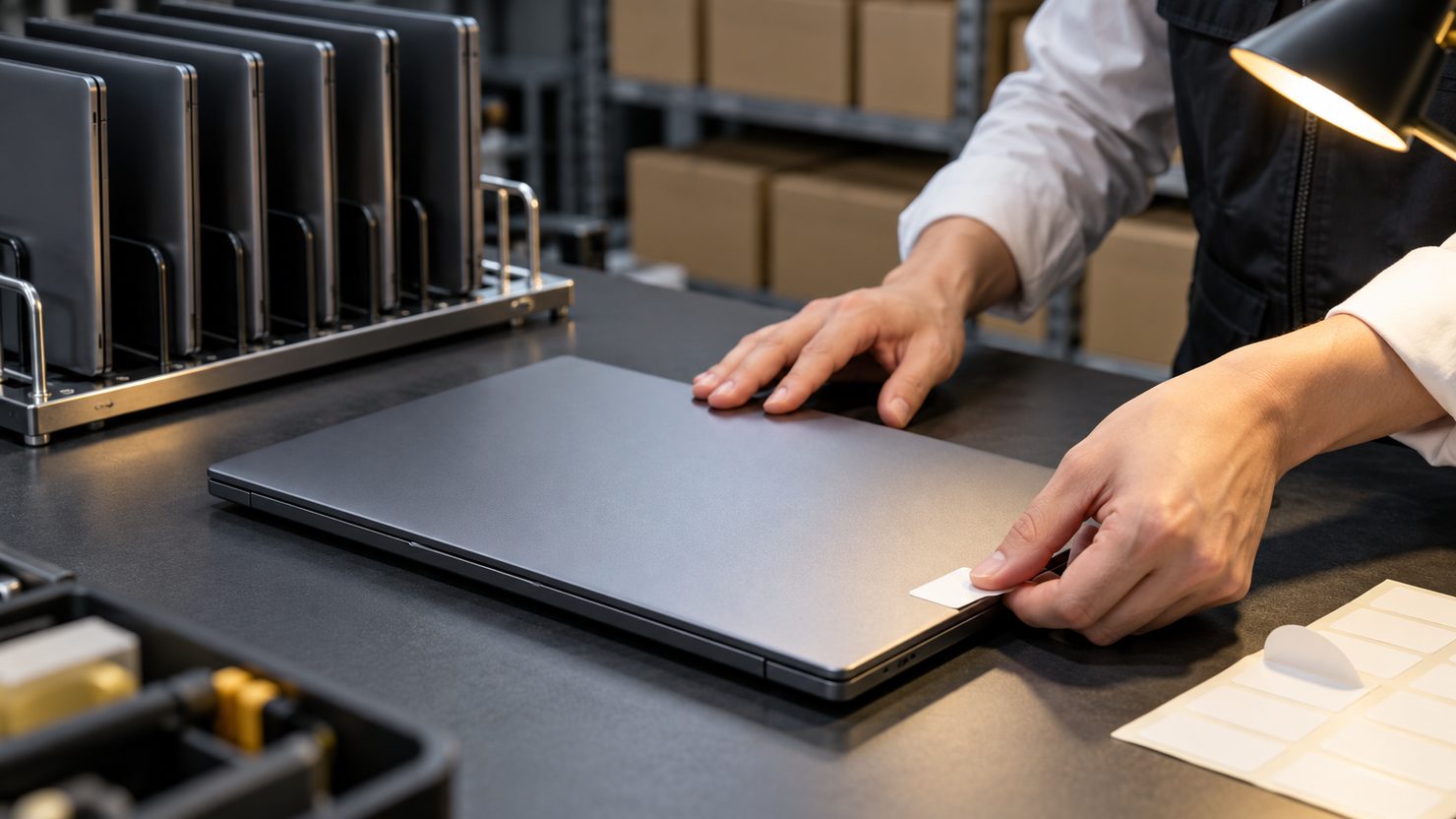
- 資産ラベル:管理番号を印字したラベルを本体に貼る
- 台帳登録:管理番号・型番・シリアル番号・使う人を台帳に記録する
IPA(情報処理推進機構)の中小企業向けガイドラインは、IT資産管理を「社内で利用しているIT機器やソフトウェア、ライセンス、クラウドサービスなどを正確に把握し、適切に管理すること」と説明しています。*1 キッティングは、その管理の入口にあたる工程です。配布後の貸し出しと返却の記録はSnipe-ITでのIT資産管理で扱っています。
キッティングの作業範囲
キッティングを外注するときに大切なのは、作業の手順よりも「自社で決めること」と「任せること」を分けておくことです。
| 作業 | 具体的な中身 | 自社で決めておくこと |
|---|---|---|
| 初期設定 | OSの初回の設定、社内アカウントへの参加、セキュリティの設定 | 参加させるアカウントの種類、パスワードと暗号化の決まり |
| ソフト導入 | 業務アプリとウイルス対策ソフトの導入、OSの更新 | 入れるソフトの一覧と版、ライセンスの割り当て |
| 資産ラベル | 管理番号のラベルを本体に貼る | 番号の付け方、ラベルを貼る位置 |
| 台帳登録 | 管理番号・型番・シリアル番号・使う人の記録 | 台帳の項目、記録した内容を誰が確かめるか |
| 梱包と配送 | 使う人ごとに梱包して届ける | 届け先、受け取ったことの確かめ方 |
台帳の項目は、IPAのガイドラインの付録6「資産管理台帳(サンプル)」が参考になります。そのハードウェア台帳のシートには、名称・製造元・型番・管理番号・管理部署・購入日などの列が並んでいます。*1 外注先には、この項目を埋めた一覧を成果物として求めておくと、受け取ったあとに自社の台帳へそのまま取り込めます。
手作業とWindows Autopilotの違い
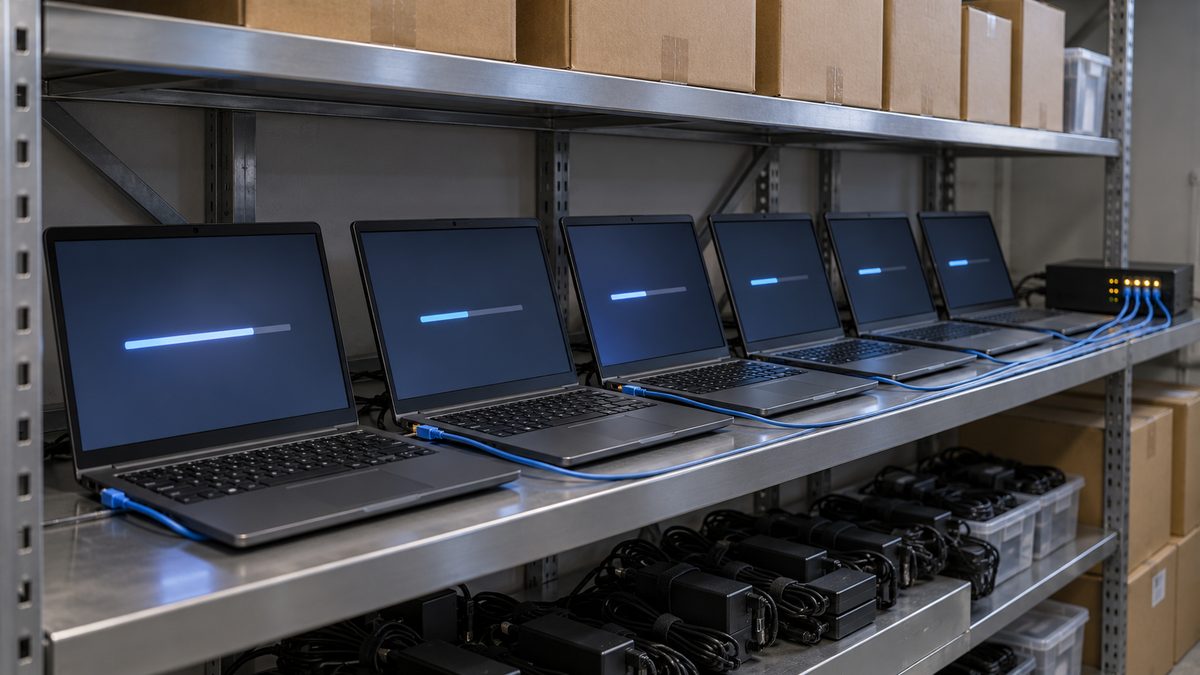
Windowsでは、設定済みのOSを複製した「イメージ」をPCに書き込む方法が長く使われてきました。Microsoftは、IT担当者がイメージの構築とカスタマイズに多くの時間を費やしていたと説明しています。これに対してWindows Autopilotは、PCに最初から入っているWindowsを使い、設定とアプリをネットワーク経由で入れていくクラウドの仕組みです。*2
| 方法 | 誰が何をするか | 向いている場面 |
|---|---|---|
| 手作業・イメージの書き込み | 作業者が1台ずつ設定するか、用意したイメージを書き込む | 台数が少ない、ネットワーク経由の端末管理を使っていない |
| Autopilot(使う人が始める形) | 使う人はネットワークにつないでサインインするだけで、残りは自動で進む | 社員の手元へ箱のままPCを届けたい |
| Autopilot(事前プロビジョニング) | 時間のかかる部分をIT部門・パートナー・PCメーカーが先に済ませ、使う人は残りの設定だけ行う*3 | 受け取ってすぐ使える状態で配りたい |
Autopilotを使うには、Microsoft 365 Business PremiumやMicrosoft Entra ID P1とIntune(端末をネットワーク経由で管理するサービス)の組み合わせなど、決められたライセンスが必要です。*6 事前プロビジョニングでは、TPM 2.0(暗号処理用の部品)を備えた実機であることも条件になり、仮想マシンは対象外です。*3 なお、Autopilotを使っても、ラベルを貼る作業や台帳への記録は人の手で残ります。
外注したときの作業の流れ
キッティングを外注すると、作業はおおむね次の4つの段階で進みます。どの段階を外注先が受け持つかは、契約の前に書面で分けておきます。
- ステップ1:仕様を決める(設定の内容、入れるソフト、ラベルの番号、台帳の項目を書面にする)
- ステップ2:PCを登録する(Autopilotを使う場合、PC固有の識別情報をサービスに登録する)*4
- ステップ3:設定とラベル貼り(設定とソフトの導入、ラベルの貼り付け、動作の確認)
- ステップ4:台帳と配送(管理番号と使う人の一覧を受け取り、使う人ごとに届ける)

ステップ2の識別情報はハードウェアハッシュと呼ばれ、Microsoftは、PCを購入したメーカーや販売店が会社に代わって登録するのが理想だと説明しています。*4 自社で登録する場合は、集めた情報をCSVファイルで読み込ませる方法があり、1回のファイルで500台まで登録できますが、この手作業の方法は主にテストや評価のためのものとされています。*5
外部に頼むときに確認しておきたい点
キッティングの外注は、決めた手順どおりに作業してもらう仕事です。手順書と受け入れの基準を自社で持っていないと、届いたPCの設定が社内の決まりとずれていても気づけません。見積もりの前に、次の5つを確かめておきます。
- 作業範囲:初期設定・ソフト導入・ラベル貼り・台帳登録・梱包と配送のうち、どこまでを頼むか
- 手順書:誰が作り、設定やソフトが変わったときに誰が直すか
- 管理者の権限:作業に使う管理者のアカウントをどこまで渡し、作業が終わったらどう止めるか
- 台帳の受け渡し:管理番号・シリアル番号・使う人の一覧を、どの形式でいつ受け取るか
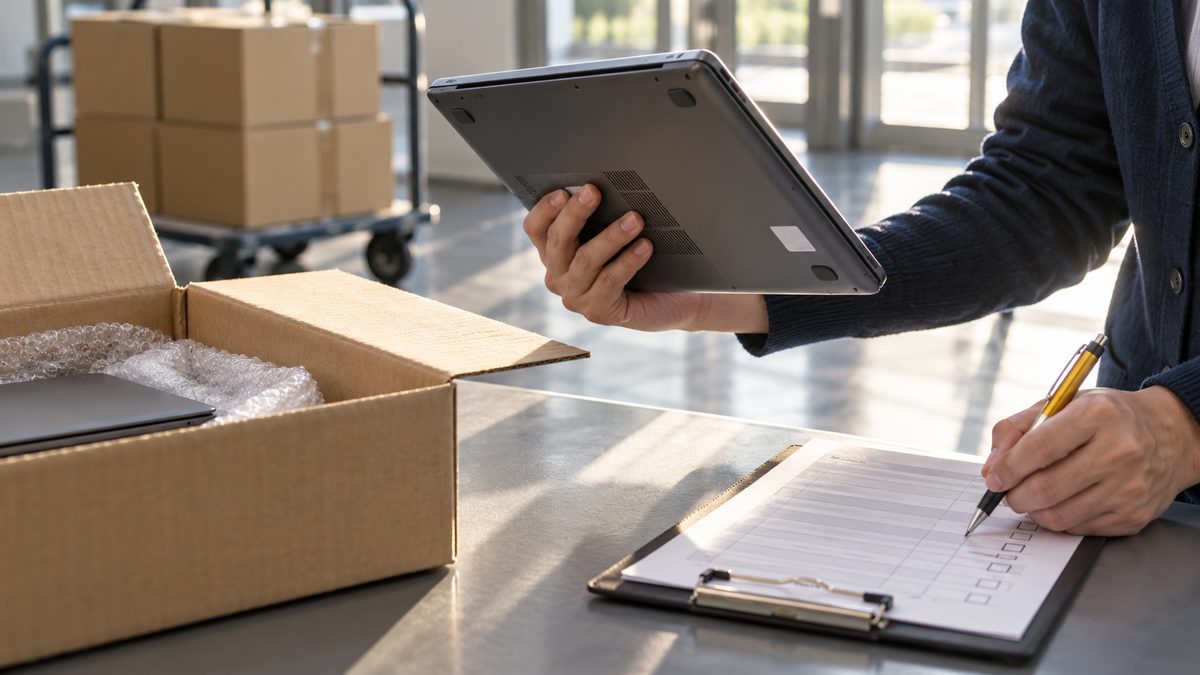
- 受け入れの確認:届いたPCのうち何台を、どの項目で確かめるか
3つ目の管理者の権限は見落としやすい点です。外注先には設定のための権限を一時的に渡すことになるため、作業用のアカウントを分け、作業が終わったら止める手順まで決めておきます。資産管理の仕組みそのものを作る場合の考え方はIT資産管理システムの開発を外注する進め方にまとめています。
まとめ:キッティング外注で確かめておきたい3つの点
PCキッティングを外注するうえで、確かめておきたい点は3つに整理できます。第一に、初期設定・ソフト導入・資産ラベル・台帳登録のうち、自社で決めることと外注先に任せることを分けること。第二に、Windows Autopilotを使うかどうか、使うならPCの登録を購入先と自社のどちらが受け持つかを決めること。第三に、管理番号・シリアル番号・使う人の一覧を成果物として受け取り、台帳と実物を合わせることです。この3点を踏まえておけば、「設定は終わったのに、誰がどのPCを持っているのか分からない」という事態を避けやすくなります。作業の分け方に迷いがあれば、外部の手を借りるのも一つの選択肢です。
よくある質問
Windows Autopilotを使えば、キッティングの外注は要らなくなりますか
設定とアプリの導入はネットワーク経由で進められますが、資産ラベルの貼り付けや台帳への記録、梱包と配送は残ります。時間のかかる設定をパートナーやPCメーカーが先に済ませておく事前プロビジョニングという形もあります。*3 どちらを選ぶかで、外注先に頼む作業の中身が変わります。
使い終わったPCを次の人に渡すときも同じ手順でよいですか
Autopilotには、使っていたPCを新しい人向けにすばやく準備し直すリセットの機能があります。*2 ただし、前に使っていた人のデータの扱いや、台帳の使う人の書き換えは別に決めておく必要があります。返却を受け付ける担当者を決めておくと、台帳の更新が漏れにくくなります。
修理で部品を交換したPCは、登録し直す必要がありますか
マザーボードの交換のような大きな変更をすると、登録済みの識別情報と一致しなくなり、新しく取り直して登録する必要があります。*4 修理から戻ったPCは、登録の状態を確かめてから配ると、使う人の手元で設定が止まる事態を避けられます。
PCキッティングと配布準備のご相談
PCの初期設定やソフトの導入から、Windows Autopilotの設計、資産台帳への登録まで、元請(プライムベンダー)としてご提案します。
2006年の創業以来、一次請けのシステムインテグレーターとして、企業のシステム開発と保守・運用を受託してきました。
出典
- *1 参考:独立行政法人情報処理推進機構(IPA)「中小企業の情報セキュリティ対策ガイドライン 第4.0版」(https://www.ipa.go.jp/security/guide/sme/about.html)。出典:本編のIT資産管理の説明と情報セキュリティ6か条(OSやソフトウェアを最新の状態にする・ウイルス対策ソフトの導入)、付録6「資産管理台帳(サンプル)」のハードウェア台帳の項目を参照(2026年10月確認)
- *2 参考:Microsoft Learn「Windows Autopilot の概要」(https://learn.microsoft.com/ja-jp/autopilot/overview)。出典:Autopilotの仕組み、従来のイメージ作成との違い、使う人に必要な操作、Autopilotリセットの記述を参照(2026年10月確認)
- *3 参考:Microsoft Learn「事前プロビジョニングされた展開用の Windows Autopilot」(https://learn.microsoft.com/ja-jp/autopilot/pre-provision)。出典:時間のかかる部分をIT・パートナー・OEMが行うこと、TPM 2.0と物理デバイスの要件を参照(2026年10月確認)
- *4 参考:Microsoft Learn「Windows Autopilot の登録の概要」(https://learn.microsoft.com/ja-jp/autopilot/registration-overview)。出典:ハードウェアハッシュ、OEM・リセラー・ディストリビューターによる登録、ハードウェア変更時の再登録の記述を参照(2026年10月確認)
- *5 参考:Microsoft Learn「デバイスを Windows Autopilot に手動で登録する」(https://learn.microsoft.com/ja-jp/autopilot/add-devices)。出典:CSVファイルでの手動登録(1回500台まで)と、主にテスト・評価を目的とする旨の記述を参照(2026年10月確認)
- *6 参考:Microsoft Learn「Windows Autopilot の要件」(https://learn.microsoft.com/ja-jp/autopilot/requirements)。出典:ライセンスの要件(Microsoft 365 Business Premium、Microsoft Entra ID P1またはP2とIntuneなど)を参照(2026年10月確認)