LASSIC Media らしくメディア
業務のPDF編集は、無料の道具で足りるか
監修・編集責任者:牛尾 昭昌(株式会社LASSIC 執行役員)

この記事の結論
- 閲覧・注釈・結合などは無料の道具で足りることが多く、足りるかどうかは編集の種類で決まります。
- 文字の書き換えや繰り返しの処理、社外秘の書類を扱うなら、端末内で完結する道具や有料版を検討します。
- まず自分の1か月のPDF編集を、種類とファイルの送り先で仕分けて書き出します。
※ 本記事は2026年10月時点の公式情報(省庁・公的機関、および製品やサービスを提供する事業者が公開している資料)に基づきます。
取引先へ出す見積書の1行を直したいのに、手元の道具では文字を書き換えられない。急いで無料のオンラインの道具を探す前に押さえたいのは、足りるかどうかは「編集の種類」と「ファイルの送り先」で決まるという点です。閲覧・注釈・結合なら無料の道具で足りることが多く、文字の書き換えや繰り返しの処理、社外秘の書類を扱う場合は、端末内で完結する道具や有料版を検討します。
本記事は、PDFの手直しを日々こなす事務の担当者に向けて、自分の編集を種類と送り先で仕分け、道具を決めるまでの手順を示します。前半で迷う原因と道具を決める4つの基準を、後半で道具の種類ごとの違い、費用と効果の比べ方、切り替えの目安、情報の扱いで確かめる点、繰り返しの作業を減らす手順を整理します。
目次
PDFの手直しに取られる時間と、見えにくい危険
PDFの手直しは、1件なら数分で終わることが多い作業です。ところが、書き換えられない箇所に当たるたびに道具を探し直したり、別の道具で作り直したりすると、やり直しの時間が月の中で積み重なります。
| 悩み | 読む章 |
|---|---|
| 毎回同じ結合や変換を手でしている | 繰り返しの作業を減らす手順 |
| 有料版の費用を上長に説明できない | 有料版や自動化にかかる費用と効果の比べ方 |
| 取引先の書類をオンラインの道具に上げてよいか分からない | 情報の扱いと社内の決まりで確かめる点 |
もう一つ見えにくいのが、ファイルの行き先です。IPA(情報処理推進機構)の手引きは、インターネットを通じてソフトウェアやハードウェアを利用する情報システムサービスをクラウドサービスと呼んでいます。*1ブラウザで使うオンラインの道具もこの形で、多くはファイルを提供元のサーバーへ送って処理します。急いでいるときほど、取引先名の入った書類を送ってよいかを確かめないまま使いがちです。
道具を決める前に、自分がしている編集を種類ごとに分けてみます。種類によって、確かめる項目が変わるためです。
| 編集の種類 | 業務での例 | 確かめること |
|---|---|---|
| 注釈 | 社内で回覧する資料に指摘やハイライトを書き込む | 閲覧用の無料ソフトに注釈の機能があるか |
| 結合・分割 | 見積書と添付資料を1つにまとめる | 端末内で結合できるか、オンラインで処理するか |
| 変換・圧縮 | 文書作成ソフトの形に変える、メールに添付できる大きさにする | 変換の後のレイアウトのずれと、処理の場所 |
| 文字の書き換え | 見積書の金額や日付の1行を直す | 無料の版で書き換えられるか、元のファイルが手元にあるか |
| 抽出 | 請求書の表を表計算に取り込む | 文字を選べるPDFか、スキャンした画像のPDFか |
無料版と有料版でできる編集の範囲は提供元ごとに違います。表の右の列を手元の道具に当てはめ、分からない項目は提供元の公式の機能比較で確かめます。
迷う原因は、ファイルがどこへ送られるかを見ていないこと
道具選びで迷うのは、機能の差ばかりを比べているからです。業務で使ってよいかを分けるのは、処理が自分の端末の中で終わるか、外部のサーバーに送られるかの違いです。
IPAの手引きは、利用するだけのクラウドサービスでは、サービスを提供する事業者に委ねる部分が発生すると説明しています。*1その部分は利用者が直接管理できないため、機能だけでなく、サービスに付随するセキュリティ対策も確認したうえで利用する必要があるとしています。

次の3つを、手元の書類に当てはめて確かめてください。
- 書類に取引先や個人の情報が含まれるか
- 使う道具がファイルを外部のサーバーに送るか(提供元の説明や利用規約で処理の場所を見る)
- 同じ編集を月に何回しているか(多い月の回数も書き添える)
1つ目と2つ目がどちらも当てはまる書類は、無料かどうかより先に、送ってよいかを決めます。3つ目の回数が多い編集は、道具を替えるより処理をまとめる方が時間を減らせる場合があります。
道具を決める4つの基準
道具は次の4つの基準で決めます。1つの基準だけで選ばず、上から順に当てはめると候補が絞れます。
| 基準 | 目安 |
|---|---|
| 編集の種類 | 注釈・結合で足りるか、文字の書き換えや抽出まで要るか |
| ファイルの送り先 | 端末内で完結するか、外部のサーバーで処理するか |
| 繰り返しの回数 | 月に何度も同じ処理をするなら、まとめて処理する手段を比べる |
| 社内の利用の決まり | 使ってよい道具の一覧や持ち出しの決まりに合うか |
編集の種類で道具の候補を挙げ、送り先で業務に使えるものを残し、回数でまとめて処理する手段が要るかを決めます。最後に社内の決まりに合うかを見て、合わなければ候補から外します。
営業事務が道具を使い分ける場面
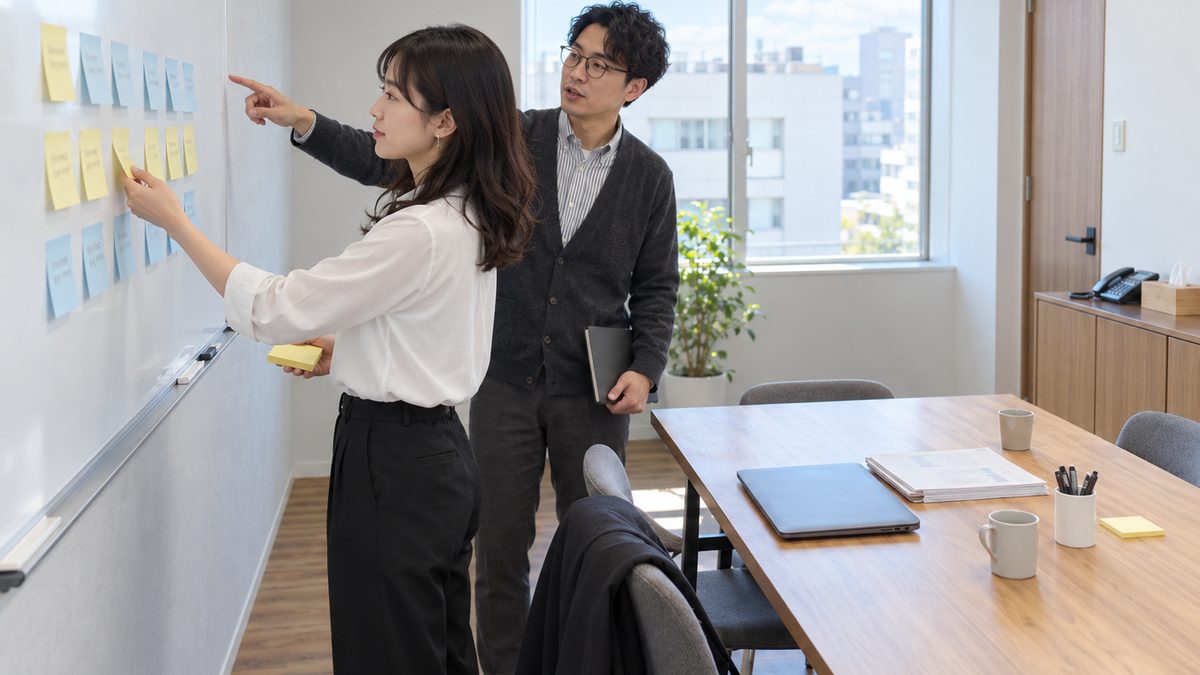
取引先名の入った見積書と、社内で配る説明資料を同じ日に扱う営業事務の担当者を例に、判断の流れを示します。書類ごとに送り先の線を引くと、道具を探し直す時間が減ります。
| 判断の順 | 確かめること | 決めること |
|---|---|---|
| 1. 書類を分ける | 取引先や個人の情報を含むか | 見積書は端末内で扱う書類に、社内の説明資料は送ってよい書類の候補に分ける |
| 2. 見積書を結合する | 端末内で結合できる道具があるか | 端末に入れた道具で見積書と添付資料を結合する |
| 3. 説明資料を圧縮する | 社外秘の情報を含まないか、道具の規約での保存の扱い | オンラインの道具で圧縮してよい書類として線を引く |
| 4. 線引きを残す | 社内の利用の決まりに同じ線引きがあるか | 無ければ追記の案を書き出し、承認する人を決めておく |
線引きを一度書き出しておけば、次に同じ種類の書類が来たときに迷いません。同じ部署の人が同じ線引きで動けるようにもなります。
後半で、道具の種類の違い、費用と効果、切り替えの判断、情報の扱い、繰り返しの作業を減らす手順を確かめられます。編集の種類と送り先を書き出したところで、文書の業務の手間をどこから減らすかを一緒に整理したい場合は、次の窓口をご利用ください。
道具の種類と、それぞれでできる編集
閲覧用の無料ソフト・オンラインの道具・有料版・自動化の道具で、できる編集と処理の場所が違います。主な違いを並べると次のとおりです。
| 道具の種類 | 主な用途 | 処理の場所 | 確かめること |
|---|---|---|---|
| 閲覧用の無料ソフト | 閲覧・印刷・注釈 | 端末内 | 注釈や結合ができる範囲 |
| オンラインの道具 | 変換・結合・圧縮 | 多くは提供元のサーバー | 利用規約での保存と削除の扱い |
| 有料版の編集ソフト | 文字の書き換え・ページの編集 | 端末内が中心 | 要る機能が入る版と、人数分の料金 |
| 自動化の道具 | 結合・抽出の繰り返し | 端末内(デスクトップ向けの場合) | 用意されている処理の種類 |
| 文書作成ソフト | PDFを開いて書き換え、保存し直す | 端末内(デスクトップ版の場合) | 変換の後のレイアウトのずれ |
処理の場所は製品ごとに違い、同じ製品でもクラウドに保存する機能を持つものがあります。表の分け方は目安として使い、実際の場所は提供元の説明で確かめます。
文字の書き換えでは、文書作成ソフトでPDFを開く方法もあります。ある提供元の文書作成ソフトのヘルプは、PDFを開くとコピーが作られて表示できる形に変換され、元のPDFはまったく変更されないと説明しています。*2編集の後は、文書の形かPDFのどちらでも保存できます。
同じヘルプは、テキストを主体とするPDFが適しており、変換された文書は元のドキュメントと完全にページが一致しない場合もあると注記しています。*2見積書のように体裁が大事な書類は、変換の後に改行と改ページの位置を見直します。
PDFの元になったファイルが手元にあるなら、PDFを直す必要はありません。ある提供元のサポートページは、PDFでテキストを追加または編集するには、まず元のファイルから作業を始め、変更を加えたら再びPDF形式で保存する手順を案内しています。*3
有料版や自動化にかかる費用と効果の比べ方
利用料と、毎月の手作業の時間・やり直しの時間を並べて比べます。利用料だけを見ると無料の道具が安く見えますが、書き換えられずに作り直した時間や、道具を探した時間も費用の一部です。
| 項目 | 無料の道具のまま | 有料版や自動化の道具 |
|---|---|---|
| 支払う費用 | なし | 利用料×使う人数×12か月 |
| 手作業の時間 | 月の件数×1件の時間 | 切り替えた後の月の件数×1件の時間 |
| やり直しの時間 | 書き換えられず作り直した時間、道具を探した時間 | 操作に慣れるまでの時間 |
| 情報の扱い | 書類ごとに送ってよいかを確かめる手間 | 端末内で完結するなら、その手間が減る |
| 合計 | 上の行の時間を金額に直した合計 | 利用料と、時間を金額に直した額の合計 |
数字は自分の業務で測って埋めます。測るときは次の点をそろえておくと、比べた結果がぶれません。
- 1件の時間には、見直しと、誤りに気づいて直した時間も含める
- 月の件数は、多い月と少ない月の両方を書く
- 利用料は提供元の料金の表で、月払いか年払いか、人数ごとにかかるかを確かめる
表がそろえば、上長には「月に何時間を減らすために、いくら払うか」を1行で示せます。合計の差に加えて、情報の扱いの行で何が変わるかを添えると、費用だけでない理由も伝わります。
無料のまま続けるか、切り替えるかの決め方
書き換えの頻度と扱う情報の機密度が上がった時点を、切り替えの目安にします。今の編集の状態に近い行を選び、右の列の順に決めます。
| 今の状態 | 目安 |
|---|---|
| 閲覧・注釈・結合が中心で、社外秘の書類を扱わない | 無料のまま続ける |
| 文字の書き換えが月に何度も出る | 元のファイルで直せるかを先に見て、直せない書類が多ければ有料版を比べる |
| 取引先や個人の情報を含む書類が増えた | 端末内で完結する道具に寄せる |
| 同じ結合や抽出を毎月くり返す | 手元の自動化の道具で1つ試す |
| 部署の複数の人が同じ種類の書類を扱う | 部署で道具と決まりをそろえる |
部署でそろえるかは、扱う書類の機密度と編集の頻度が部署で共通かで決めます。共通なら、使ってよい道具と送ってよい書類の決まりを一つにします。人ごとに道具が違うと、送り先の確かめ方も人ごとに分かれ、引き継ぎのたびに説明し直すことになります。
切り替えを決めたら、いつから・誰が・どの書類で使い始めるかを書いて残します。無料の道具をやめる書類と、引き続き使う書類の線も同じ紙に書いておきます。
情報の扱いと社内の決まりで確かめる点
送り先のサーバーでの保存の扱い、利用規約、社内の持ち出しの決まりを確かめます。オンラインの道具もクラウドサービスの一つなので、IPAの中小企業向けのクラウドサービスの利用の手引きにある確認の項目が使えます。
手引きのチェックシートは15の項目からなり、PDFの道具に当てはめやすいのは次の項目です。*1
| 手引きの確認の項目 | PDFの道具で確かめること |
|---|---|
| どの業務をクラウドサービスで行い、どの情報を扱うかを検討し、業務の切り分けや運用ルールを明確にしたか | どの書類ならオンラインの道具で処理してよいかの線引き |
| 自社のルールとクラウドサービス活用との間に矛盾や不一致が生じないか | 持ち出しの決まりで、社外のサーバーに送ってよい書類か |
| サービスの利用が終了したときの、データの取扱い条件について確認したか | 処理の後、送ったファイルがいつ削除されるか |
| 個人情報保護などを想定し、一般的契約条件の各項目について確認したか | 利用規約のうち、データの扱いの条項 |
| データがどの国や地域に設置されたサーバーに保存されているか確認したか | 処理するサーバーの所在地 |
手引きは、クラウドサービスのサーバーは日本国外に設置されている場合もあり、扱うデータによってサーバーの設置国・地域の法規制が適用されることがあると注記しています。*1取引先や個人の情報を含む書類ほど、所在地の確認を省かないようにします。
手引きの解説編には、マイナンバーを記載した書類やデータを社外に保存することを社内ルールで禁止している会社が、暗号化した場合のみ社外の保存を許可するルールに変更する例があります。*1道具に合わせて決まりを変える場合も、先に決まりを書き直してから使い始めます。
社内に決まりが無いときは、次の3点を1枚に書き出し、承認する人を決めておきます。
- オンラインの道具に送ってよい書類と、送らない書類の区分
- 使ってよい道具の一覧と、使い始める前に見る規約の項目
- 誤って送ってしまったときに、誰に何を報告するか
繰り返しの作業を減らす手順
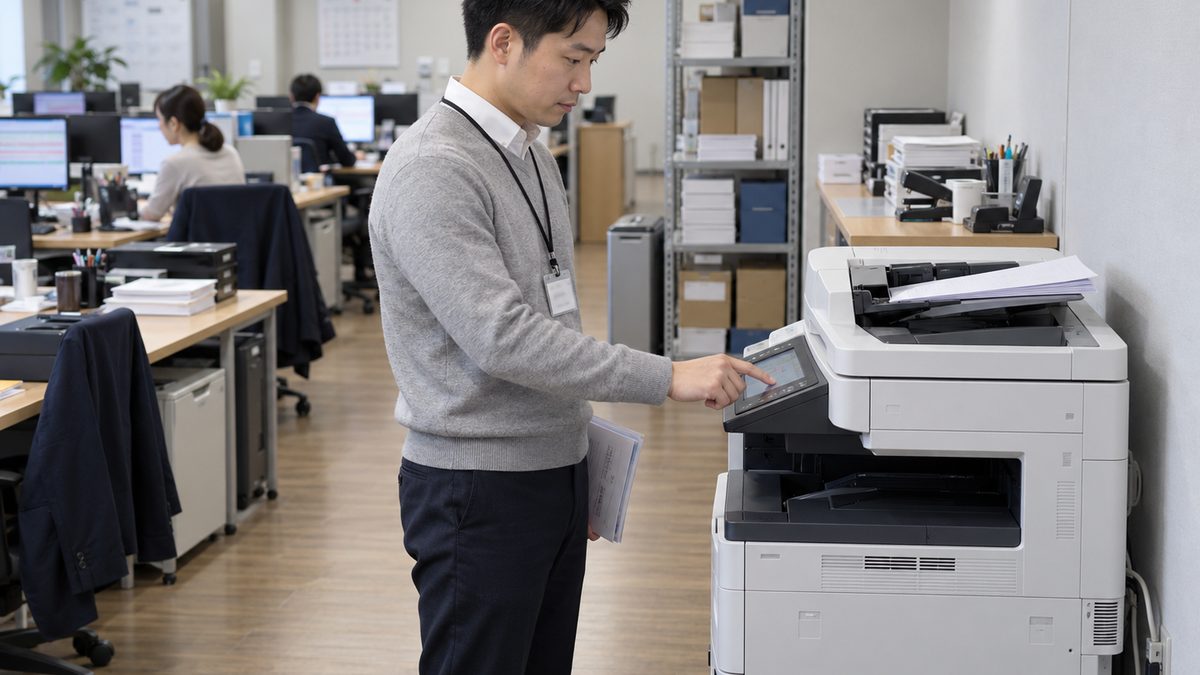
毎月の処理を書き出し、結合・抽出などの定型を手元の自動化の道具にまとめます。紙の書類を複合機で読み取ってPDFにし、結合して送るといった流れは、手順が毎回同じになりやすい作業です。
- 1か月のPDFの処理を、種類・件数・1件の時間で書き出す
- 毎回同じ手順で進むもの(結合・ページの抜き出し・表の抽出)に印を付ける
- 印を付けた処理のうち1つを、手元の自動化の道具で試す
- 結果を手作業の結果と見比べ、問題がなければ毎月の手順に組み込む
ある提供元のデスクトップ向けの自動化の道具の手引きは、PDFの操作で、PDFファイルから画像、テキスト、および表を抽出し、ページを配置して新しいドキュメントを作成できると説明しています。*42つ以上のPDFファイルを1つのファイルに結合する操作もあります。
試す前に、手引きに書かれた次の点を自分の書類と照らし合わせておくと、やり直しを防げます。
| 確かめる点 | 手引きの記述 | 業務での見方 |
|---|---|---|
| スキャンしたPDF | 表の抽出は光学式文字認識(OCR)を使用しないため、スキャンしたPDFからコピー不可能なテキストは抽出できない*4 | 複合機で読み取った書類は、文字を選べるPDFかを先に見る |
| 結合した後の保存先 | 結合後のPDFは、元のファイルとは異なる保存先を選ぶよう求めている*4 | 元のファイルを上書きしない保存先を決めておく |
| しおり | 元のPDFに含まれるブックマークは、統合後のPDFには含まれない*4 | しおりが要る書類は、結合した後に付け直す |
繰り返しの処理を減らした後は、作業そのものを減らす見方もあります。たとえば次のような方法です。
- 元の文書や表計算のファイルで直してから、必要なときだけPDFに変える
- PDFの読み取りや表の書き写しの下準備をAIに任せ、担当者は結果を確かめる役に回る
- PDFを直す作業が要る業務の流れそのものを見直す
こうした方法を部署で同じやり方として続けるには、手順と確かめ方を共有する仕組みが要ります。社内で回せる形をつくりたい場合は、業務の流れの見直しから相談するのも一つの手です。PDFの処理を含む定型の作業を広く自動化する進め方は、RPAによる業務自動化を外注する進め方でも整理しています。
まとめ:種類と送り先で仕分けてから道具を選ぶ
業務のPDF編集が無料の道具で足りるかは、編集の種類とファイルの送り先で決まります。閲覧・注釈・結合は無料で足りることが多く、文字の書き換えや繰り返しの処理、取引先や個人の情報を含む書類は、端末内で完結する道具や有料版、自動化の道具を費用と効果で比べます。今日からできるのは、自分の1か月のPDF編集を種類と送り先で仕分けて書き出すことです。
よくある質問
無料の道具で文字を書き換えられますか
道具によって異なるため、提供元の公式の比較で書き換えの可否を確かめます。元の文書や表計算のファイルが手元にあれば、そちらで直してPDFに保存し直す方法もあります。
オンラインの道具に社外秘の書類を上げてよいですか
社内の決まりと道具の規約で保存の扱いを確かめるまでは、端末内で完結する道具を使います。規約では、処理の後に送ったファイルがいつ削除されるかと、保存されるサーバーの所在地を見ます。
有料版の費用はどう説明すればよいですか
月の手作業の時間と利用料を並べた表で説明します。やり直しの時間も含め、同じ12か月で合計をそろえると、上長が比べやすくなります。
表の抜き出しや結合を自動にできますか
手元の自動化の道具でできる処理があるため、定型の作業から試します。スキャンしたPDFは文字を選べない場合があるため、先に文字を選べるかを見ておきます。
部署で道具を揃えるべきですか
扱う書類の機密度と編集の頻度が部署で共通なら、揃えて決まりも一つにします。人ごとに道具が違うと、送り先の確かめ方も人ごとに分かれます。
文書の業務の手作業を減らす相談
月にどんなPDFの処理を何回しているかと、今使っている道具の一覧・持ち出しの決まりの有無をお手元にご用意いただければ、話を具体的に進められます。
Remoguとリラシクなら、リモートワークで働く社員の候補者も、業務委託で開発に加わる専門人材も探せます。
Remoguは、リモート前提で全国から即戦力のITプロ人材を調達するサービスです。リラシクは、扱う求人がすべてリモートワークのITエンジニア専門転職エージェントです。どちらもLASSICが運営しています。
出典
- *1 参考:独立行政法人情報処理推進機構(IPA)「中小企業の情報セキュリティ対策ガイドライン第4.0版」付録7(中小企業のためのクラウドサービスの利用の手引き)(PDF)(https://www.ipa.go.jp/security/guide/sme/ug65p90000019cbk-att/sme_guideline_v4.0_app_7.pdf)。出典:クラウドサービスとは(p.1)、利用チェックシート(15項目のうち1・4・13・14・15番と注記)、解説編(4番の例)を参照(確認日2026年10月30日)(2026年10月確認)
- *2 参考:Microsoft サポート「PDF を編集する」(Word)(https://support.microsoft.com/ja-jp/word/training/edit-a-pdf)。出典:PDF を Word で開く手順と注を参照(確認日2026年10月30日)(2026年10月確認)
- *3 参考:Microsoft サポート「PDF ファイルの編集または変更」(https://support.microsoft.com/ja-jp/office/pdf-%E3%83%95%E3%82%A1%E3%82%A4%E3%83%AB%E3%82%92%E7%B7%A8%E9%9B%86%E3%81%99%E3%82%8B%E3%81%BE%E3%81%9F%E3%81%AF%E5%A4%89%E6%9B%B4%E3%81%99%E3%82%8B-5a316914-6901-470a-9dcd-fe87a51ceed4)。出典:元の Office ファイルから作業を始める手順を参照(確認日2026年10月30日)(2026年10月確認)
- *4 参考:Microsoft Learn「PDF を使用したアクションについての参考情報 – Power Automate」(https://learn.microsoft.com/ja-jp/power-automate/desktop-flows/actions-reference/pdf)。出典:冒頭の説明、PDF からテーブルを抽出する(注記)、PDF ファイルを統合(注記)を参照(確認日2026年10月30日)(2026年10月確認)


