LASSIC Media らしくメディア
RustDeskとは?リモートサポートの仕組みと導入の判断を解説
監修・編集責任者:牛尾 昭昌(株式会社LASSIC 執行役員)
この記事の結論
- RustDeskは、ヘルプデスクが利用者の画面にその場で入って操作できる、オープンソースのリモートデスクトップです。
- 社内のPCを常に見守る常時管理とは使い方が違うため、まず用途を分けて選ぶことが大切です。
- 自前の中継サーバーを立てるかは、通信の扱いと運用の担い手がいるかの2点で決めると迷いません。
※ 本記事は2026年10月時点の公式情報(省庁・公的機関、および製品やサービスを提供する事業者が公開している資料)に基づきます。
在宅の社員から「画面が固まった」と電話が来ても、口頭だけでは状況がつかめない。出張先の営業担当に設定を案内したいのに、どのボタンを押したのか伝わらない——。社内のヘルプデスクでは、こうしたすれ違いが起こりがちです。RustDesk(ラストデスク)は、ヘルプデスクの担当者が利用者のPCの画面を見ながら操作できる、オープンソースのリモートデスクトップソフトです。
利用者が画面のIDとパスワードを伝えるだけで、その場でサポートを始められます。ただし万能ではなく、社内のPCを常に見守って管理したい場合は別の仕組みが合います。本記事では、ヘルプデスクや情報システムの担当者に向けて、RustDeskでできること、常時管理の仕組みとの違い、つながる仕組み、中継サーバーを自前で立てるかどうかの判断、そして外部に頼むときに確認したい点を整理します。
目次
RustDeskとは
RustDeskは、離れた場所にあるPCの画面を手元の画面に映し、そのまま操作するためのソフトウェアです。開発元はGitHubでソースコードを公開し、設定なしですぐ使えることと、自前のサーバーでデータを自社の管理下に置けることを特徴に挙げています。*2
- 操作する側と操作される側の両方に、同じRustDeskのアプリを入れて使います
- 対応する機器はWindows・macOS・Linux・Android・iOSで、Webブラウザから使う版もあります。ただしiOSの端末は、外から操作される側にはなれません*3
- アプリを起動すると、その端末のIDと1回限りのパスワードが表示されます
- ライセンスはAGPL-3.0(ソースコードを公開する条件つきで自由に使えるライセンス)です*2
何も設定しないと、RustDeskは開発元が運営する公開のサーバーを通して相手を探します。*3 社内で使う場合は、これをそのまま使うか、自社でサーバーを立てるかを最初に決めることになります。
常時管理の仕組みとの違い
リモートで社内のPCを扱う仕組みは、大きく2つの使い方に分かれます。1つは、困っている利用者から連絡を受けて、その場で画面に入るサポートです。もう1つは、社内のPCに管理用のソフト(エージェント)を入れておき、管理者がWebの画面からいつでも操作できる常時管理です。MeshCentralは後者の例です。*7

| 項目 | その場のサポート(RustDesk) | 常時管理(MeshCentralなど) |
|---|---|---|
| 始まり方 | 利用者からの連絡を受けて始める | 管理者が必要なときに始める |
| 相手のPCに要るもの | RustDeskのアプリ | 管理用のエージェント |
| つなぐときの情報 | 利用者が伝えるIDとパスワード | 管理画面に登録済みの端末を選ぶ |
| 向いている場面 | 問い合わせへの対応や操作の案内 | 多くのPCを1つの画面でまとめて管理したいとき |
その場のサポートで大切なのは、つなぐ前の確認です。IPA(情報処理推進機構)には、偽の警告画面から電話をかけさせ、遠隔操作を許可させる手口の相談が寄せられています。IPAは遠隔操作のサービスを受ける側の注意点として、次の5つを挙げています。*1
- 担当者の企業名・所属・名前・連絡先を確かめる
- 遠隔操作でする作業の内容と目的を事前に確かめる
- ソフトの名称・開発元・ダウンロードするサイト・主な機能を確かめる
- 作業中はPCから目を離さず、操作の内容を確かめる
- 作業が終わったら、遠隔操作のソフトを削除する
社内のヘルプデスクでもこの流れを利用者に示しておくと、なりすましの電話と見分けやすくなります。常に入れておくソフトなら、最後の点は「接続を切ったことを確かめる」に置き換えます。
つながる仕組み
RustDeskのサーバーは2つの役割に分かれます。相手の居場所を知らせるIDサーバー(hbbs)と、直接つながらないときに通信を受け渡す中継サーバー(hbbr)です。*4 つながるまでの流れは次の3段階です。
- ステップ1:RustDeskが動いている端末は、自分の居場所をIDサーバーに知らせ続けます
- ステップ2:担当者が相手のIDを入れると、IDサーバーが2台を直接つなごうとします
- ステップ3:直接つながらないときだけ、中継サーバーを通して画面をやり取りします

開発元は、多くの場合は直接つながり、中継サーバーは使われないと説明しています。*4 公開のサーバーを使うか自前のサーバーを使うかで変わるのは、この2つの役割をどこが受け持つかという点です。
中継サーバーを自前で立てるか
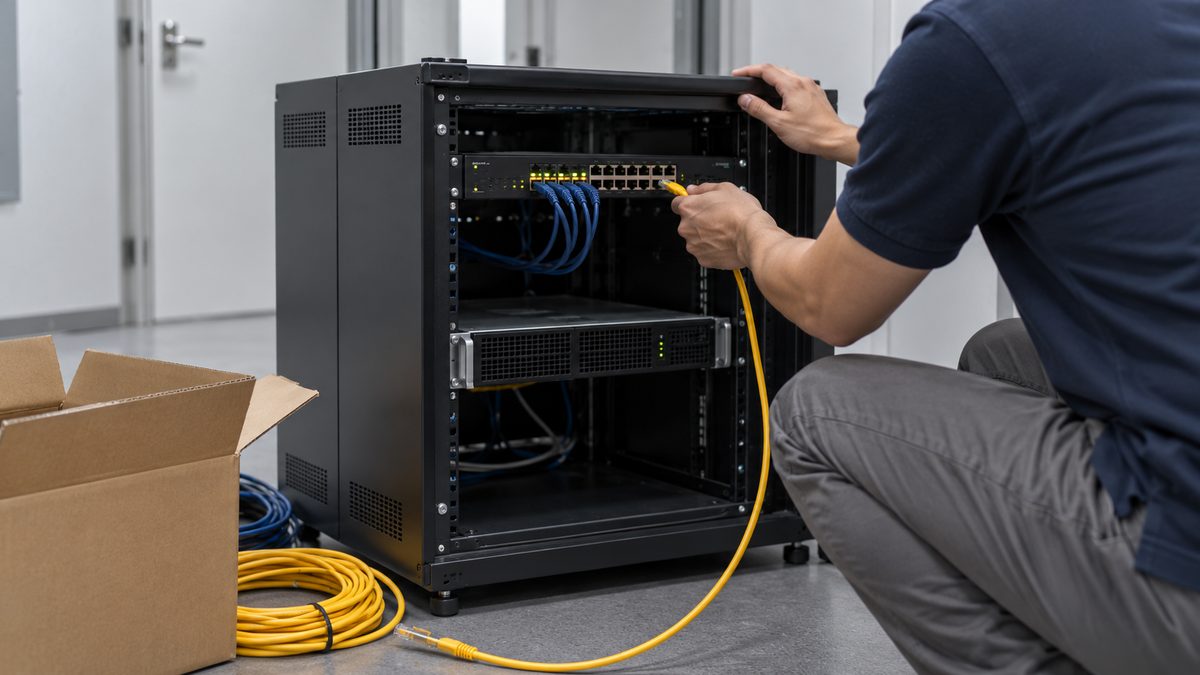
IDサーバーと中継サーバーを自社で立てる(セルフホスト)場合、無料のServer OSS(オープンソース版)と、有料のServer Proの2つの選択肢があります。*4 開発元はServer OSSについて、ライセンス料も期限もなく、かかるのは自社のサーバーと通信の費用だけだと説明しています。*6
| 選択肢 | サーバーを動かす側 | 主な特徴 | 向いている場面 |
|---|---|---|---|
| 公開のサーバー | 開発元 | 設定なしですぐに使える | まず試してみたいとき |
| Server OSS | 自社 | IDサーバーと中継サーバーだけ。設定は手作業で、相談先はコミュニティ | 通信を自社の管理下に置きたく、サーバーの運用に慣れているとき |
| Server Pro | 自社 | Web管理画面、社内アカウントとの連携、2段階認証、端末の管理、接続の記録、アクセス制御 | 担当者が多く、誰がどの端末に入れるかを管理したいとき |
Server Proの社内アカウントとの連携には、LDAPやOIDC(社内のユーザー情報やログインの仕組みとつなぐ方式)が使えます。*5 どれを選ぶかは、次の3つの問いで考えると迷いません。
- 通信の経路や接続の記録を自社で持つ必要があるか。社内規程や取引先との約束で求められているなら、自前のサーバーを検討します
- サーバーの更新・バックアップ・証明書の更新を受け持つ人がいるか。いなければ、公開のサーバーのまま使うか、運用を外部に頼みます
- 担当者ごとに入れる端末を分けたいか。退職した担当者のアカウントを止めたいか。必要ならServer Proが候補です
サーバーに求める性能は低く、開発元は小さなクラウドサーバーで足りると案内しています。*4 負担になるのは性能よりも運用で、通信の受け口(ポート)を必要なものだけ開けることや、サーバーが作る公開鍵を各PCに設定することを導入時に決めます。
外部に頼むときに確認しておきたい点
自前のサーバーなら、ソフトの費用はかからなくても構築と運用の手間は自社で持ちます。構築や運用を外部に頼むときは、次の点を見積もりの前に確かめておきます。
- どこまで頼むか:サーバーの用意、通信の受け口の設定、各PCへの配布と設定、ヘルプデスクの手順書づくりのうち、どれを任せるか
- 置き場所:クラウドに置くか社内に置くか。社内に置くなら、社外からの通信をどう通すか
- 配布の方法:各PCにサーバーの情報と公開鍵をどう設定するか。台数が多いときにまとめて配る手順があるか
- 更新とバックアップ:新しい版への更新を誰がいつ行うか。バックアップから実際に戻せるかを試すか
- 社外からの試験:在宅や出張先の回線から実際につなぎ、中継に回ったときの速さまで確かめるか
画面に入るサポートは、問い合わせの記録と組み合わせると、後から対応を追いやすくなります。受付から記録までの仕組みはZammadでヘルプデスクを整える方法で扱っています。
まとめ:RustDeskで確かめておきたい3つの点
RustDeskをヘルプデスクで使ううえで、確かめておきたい点は3つに整理できます。第一に、その場のサポートに使うのか、社内のPCを常に管理するのかを分けて考えること。第二に、公開のサーバーを使うか自前のサーバーを立てるかを、通信の扱いと運用の担い手から決めること。第三に、利用者がつなぐ前に担当者を確かめられる手順を用意しておくことです。この3点を踏まえておけば、「入れてはみたが、つながらない相手が多く結局は電話で説明している」という事態を避けやすくなります。サーバーの構築や配布の進め方に迷いがあれば、外部の手を借りるのも一つの選択肢です。
よくある質問
RustDeskは無料で使えますか
アプリと自前のサーバー(Server OSS)は、ライセンス料なしで使えます。*6 Web管理画面や社内アカウントとの連携が必要な場合は、有料のServer Proを選びます。どちらも自前で立てるなら、サーバーと通信の費用は自社で持つことになります。
自前の中継サーバーにはどのくらいの回線が要りますか
開発元は、中継を通るときの通信量を、画面の解像度や動きに応じて30K/sから3M/s(1920×1080の画面の場合)、事務作業なら100K/s前後と案内しています。*4 多くの接続は直接つながるため、中継に回る分を見込んで回線を選べば足ります。
RustDeskはどこから入手すればよいですか
開発元は、rustdesk.comだけが公式のドメインであり、ほかのドメインからダウンロードしないよう呼びかけています。*6 社内では入手先を1か所に決めて利用者に伝えておくと、偽物のソフトを入れてしまう事故を防ぎやすくなります。
リモートサポートの仕組みづくりのご相談
RustDeskを使ったリモートサポートの仕組みについて、中継サーバーの構築から各PCへの配布、更新とバックアップの運用まで、元請(プライムベンダー)としてご提案します。
2006年の創業以来、一次請けのシステムインテグレーターとして、企業のシステム開発と保守・運用を受託してきました。
出典
- *1 参考:独立行政法人情報処理推進機構(IPA)「遠隔操作を他人に安易に許可しないで」(2020年11月25日公開)(https://www.ipa.go.jp/security/anshin/attention/2020/mgdayori20201125.html)。出典:偽の警告画面から遠隔操作に誘導する手口の相談、遠隔操作ソフトを利用したサービスを受ける際の実践事項を参照(2026年10月確認)
- *2 参考:rustdesk/rustdesk(GitHub)README・LICENCE(https://github.com/rustdesk/rustdesk)。出典:設定なしで使えること、データを自社で管理できること、公開サーバーと自前サーバーの選択、ライセンス(GNU AGPL v3)を参照(2026年10月確認)
- *3 参考:RustDesk Documentation「RustDesk Client」(https://rustdesk.com/docs/en/client/)。出典:対応プラットフォーム(iOSは操作される側にならない)、IDと1回限りのパスワードの表示、公開サーバーへの接続、常設パスワードの設定を参照(2026年10月確認)
- *4 参考:RustDesk Documentation「Self-host」「Installation」「Client Configuration」(https://rustdesk.com/docs/en/self-host/)。出典:Server OSSとServer Proの区分、hbbs(IDサーバー)とhbbr(中継サーバー)の役割と接続の流れ、サーバーの要件と中継時の通信量、公開鍵の設定を参照(2026年10月確認)
- *5 参考:RustDesk Documentation「RustDesk Server Pro」(https://rustdesk.com/docs/en/self-host/rustdesk-server-pro/)。出典:Web管理画面、OIDC・LDAP・2段階認証、端末管理、ログ管理、アクセス制御などの機能を参照(2026年10月確認)
- *6 参考:RustDesk公式サイト(トップページ)・公式ブログ「Why Self-Host Your Remote Desktop Software」(https://rustdesk.com/blog/why-self-host-remote-desktop-software/)。出典:公式のドメインはrustdesk.comだけであること(トップページ)、クライアントとServer OSSがAGPLであること、Server OSSにライセンス料や期限が無いこと、Server Proが商用製品であることを参照(2026年10月確認)
- *7 参考:Ylianst/MeshCentral(GitHub)README(https://github.com/Ylianst/MeshCentral)。出典:管理するPCにエージェントを入れ、デバイスグループで管理する仕組みの説明を参照(2026年10月確認)