LASSIC Media らしくメディア
TrueNASの選び方|社内ファイルサーバーの保守体制で見る基準
監修・編集責任者:牛尾 昭昌(株式会社LASSIC 執行役員)
この記事の結論
- TrueNASはOpenZFSを使う無料のストレージOSで、社内ファイルサーバーとして使えます。
- 無料のCommunity Editionと保守付きのEnterpriseの違いは、機器と保守の受け持ち方にあります。
- どちらを選んでも社内の設定と運用は残るため、保守の担い手を先に決めることが大切です。
※ 本記事は2026年11月時点の公式情報(省庁・公的機関、および製品やサービスを提供する事業者が公開している資料)に基づきます。
ファイルサーバーの保守期限が近いが、同じ製品を買い直すほどの予算はない。無料のTrueNASが使えると聞いたが、壊れたときに誰が直すのか分からない——。社内ファイルサーバーの入れ替えを任された担当者の間では、こうした迷いが起こりがちです。TrueNASは、自前のサーバーに入れてファイル共有の機器として使える、OpenZFSを土台にしたストレージ用のOSです。
ソフトウェアを無料で使えるため、機器の費用を抑えながら社内の共有を作れます。ただし万能ではなく、版の選び方によって保守を受け持つ範囲が大きく変わります。本記事では、社内ファイルサーバーの入れ替えを検討する情報システムの担当者に向けて、TrueNASの特徴、2つの版の違い、保守体制から決める理由、導入の進め方、そして外部に頼むときに確認したい点を整理します。
目次
TrueNASとは
TrueNASは、米国のiXsystems社が開発しているストレージ(データの保管場所)用のOSです。OpenZFSというファイルシステムの上に作られており、社内のファイル共有から仮想マシンのデータ置き場まで、1台で受け持てるように作られています。*1 社内ファイルサーバーとして使う場合に押さえておきたい要点は次のとおりです。
- Windowsのファイル共有で使われるSMB、Linuxで使われるNFS、ディスクを丸ごと貸し出すiSCSI、クラウドと同じ形で使えるS3の各方式に対応しています
- 無料でダウンロードして自前のサーバーに入れる「Community Edition」と、専用機器と保守契約を組み合わせた「TrueNAS Enterprise」の2つの入手方法があります
- 開発元は、安全性と信頼性を高めるためにソースコードを公開していると説明しています*3
- 以前の系統であるTrueNAS COREは、すでに活発な開発が終わっています*5
小規模オフィスで市販のNASを入れ替える話とは、検討する範囲が違います。既製品のNASの入れ替え手順はNAS移行先の選び方で扱っています。本記事では、TrueNASを法人で使うときに避けて通れない「誰が保守するか」に絞って整理します。
無料版と保守付きの版の違い
2つの版は、使えるソフトウェアの中身よりも、機器と保守の受け持ち方が大きく違います。開発元は、Community Editionを自社の機器で試すための入口、Enterpriseを止められない業務向けの製品と位置づけています。*3

| 項目 | Community Edition | TrueNAS Enterprise |
|---|---|---|
| 入手の形 | 無料のダウンロード | 専用機器とソフトウェアの一式 |
| 動かす機器 | 自社で用意した一般的なx86サーバー | 開発元の専用機器 |
| 困ったときの窓口 | フォーラム・ドキュメント・不具合の報告 | 保守契約に応じた開発元の窓口 |
| 機器の二重化 | 専用機器が前提の機能のため対象外 | 2台の制御装置で切り替える構成を選べる |
| 運用の手間 | 機器の故障対応から更新まで自社で持つ | 機器の交換は開発元、社内の設定と運用は自社 |
Enterpriseの保守契約には、ゴールド・シルバー・ブロンズの3段階があり、1年から5年の期間で選べます。*4 ただし受付時間は米国太平洋時間が基準で、ブロンズは平日の6時から18時です。*4 日本の営業時間とずれるため、平日昼間に起きた障害を誰が最初に受け止めるかは、契約とは別に社内で決めておく必要があります。
なぜ保守体制から決めるのか
TrueNASを社内ファイルサーバーにすると、全社のデータが1か所に集まります。OpenZFSには、読み書きのたびにデータの正しさを確かめ、壊れた部分を自動で直す仕組みがあります。*3 それでも、機器の故障や設定の誤り、更新の失敗に気づいて手を打つのは人です。
- Enterpriseの保守でも、データの復旧、システムの管理、ネットワークの問題、開発元以外の機器は対象外です*4
- Community Editionでは、障害の切り分けから部品の手配まで自社か委託先が受け持ちます
- 更新の前に、使っている版の最新の保守版まで上げてから次の大きな版へ移る、という順序が決められています*5
- スナップショット(ある時点の状態の記録)や別の機器への複製の設定は、決めないと動きません
つまり、どちらの版を選んでも、社内の設定と日々の運用は利用者側に残ります。版を先に決めて保守を後から考えると、障害が起きたときに「誰も見ていなかった」という状態になりがちです。保守の担い手を先に決め、そこから版を選ぶほうが順序として自然です。
導入と運用の進め方
TrueNASの導入は、機器を組み立てる前に決めることが多い仕事です。次の4つの段階で進めると、後から構成を作り直さずに済みます。
- ステップ1:保管するデータの量と、止まってよい時間を決める
- ステップ2:版と保守の窓口を決める(Community Editionで自社か委託先が見るか、Enterpriseで開発元の窓口を使うか)
- ステップ3:スナップショットの間隔と、複製を置く2台目の場所を決める
- ステップ4:更新の手順と担当、障害時の連絡の順番を決めて文書にする

つまずきやすいのはステップ4の更新です。開発元は利用者の種類ごとに勧める版を公開しており、Enterpriseの機器には、更新が少なく成熟した版を選ぶ「ミッションクリティカル」の設定を勧めています。*5 社内の共有を Active Directory(社内のアカウントをまとめて管理する仕組み)とつなぐ場合は、その設定もこの段階で記録に残します。
外部に頼むときに確認しておきたい点
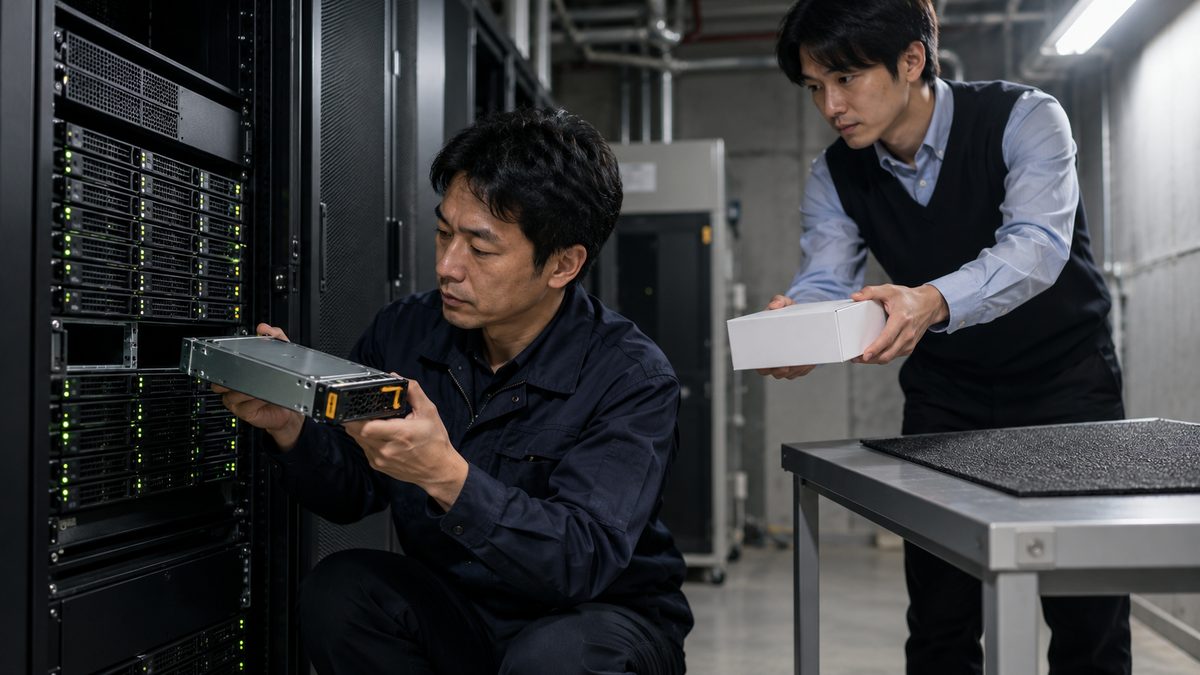
Community Editionはライセンス費用がかからない一方、構築と保守の手間は自社か委託先が持つことになります。構築や運用を外部に頼むときは、次の点を見積もりの前に確かめておきます。
- どこまで頼むか:機器の選定、TrueNASの設定、共有とアクセス権の設計、データの移し替えのうち、どれを任せるか
- 障害時の受け持ち:誰が最初に受け、部品の手配やEnterpriseの窓口への連絡を誰が行うか
- バックアップと複製:スナップショットの間隔、複製先、戻せることを確かめる試験をいつ行うか
- 更新の段取り:どの版をいつ当てるか。更新前に設定ファイルを保存する手順があるか
- 運用後の見直し:容量の伸びや障害の記録を見て、構成を直す場を設けるか
特にデータの戻し方は、保守契約でも対象外になる部分です。*4 移行の段取りやアクセス権の整理はファイルサーバー移行の進め方にまとめています。
まとめ:TrueNASで確かめておきたい3つの点
TrueNASを社内ファイルサーバーとして選ぶうえで、確かめておきたい点は3つに整理できます。第一に、Community EditionとEnterpriseのどちらにするかを、機器と保守を誰が持つかで決めること。第二に、スナップショットと複製の設定、データを戻す試験の時期を導入の前に決めること。第三に、更新の手順と障害時の連絡の順番を文書にして、担当者を明確にすることです。この3点を踏まえておけば、「無料で入れたものの、壊れたときに誰も直せなかった」という事態を避けやすくなります。構築や保守の分担に迷いがあれば、外部の手を借りるのも一つの選択肢です。
よくある質問
必要なサーバーの性能はどのくらいですか
開発元の機器の手引きでは、最低限の目安として2コアの64ビットCPU、8GBのメモリ、16GBのSSDの起動用ディスク、同じ容量のディスク2台を挙げています。*6 多くの利用者が、データを守る手段の一つとしてECCメモリ(誤りを自動で直すメモリ)を強く勧めているとも記しています。業務で使うなら、目安より余裕を持たせるのが無難です。
TrueNAS COREやFreeNASを使い続けても問題ありませんか
TrueNAS COREは、すでに活発な開発が終わっています。*5 更新が届かない版を使い続けると、見つかった弱点が直らないまま残ります。開発元は版ごとの移行の道筋を公開しているので、移行の計画を早めに立てておくと進めやすくなります。
Enterpriseの保守契約が切れるとどうなりますか
開発元の案内では、契約が切れた機器は基本のサポートに戻ります。*4 障害時の窓口の対応時間や部品の手配が変わるため、契約の終了日を台帳に記録し、更新するか機器を入れ替えるかを早めに判断しておきます。
社内ファイルサーバーの構築と保守体制のご相談
TrueNASを使った社内ファイルサーバーの構築から、データの移行、更新とバックアップの運用まで、元請(プライムベンダー)としてご提案します。
2006年の創業以来、一次請けのシステムインテグレーターとして、企業のシステム開発と保守・運用を受託してきました。
出典
- *1 参考:TrueNAS(iXsystems, Inc.)「TrueNAS Community Edition」(https://www.truenas.com/truenas-community-edition/)。出典:OpenZFSを土台にしていること、SMB・NFS・iSCSI・S3への対応、無料のダウンロード、スナップショットと複製、コミュニティによるサポート、機器の二重化の機能比較表の記述を参照(2026年11月確認)
- *2 参考:TrueNAS(iXsystems, Inc.)「TrueNAS Enterprise」(https://www.truenas.com/truenas-enterprise/)。出典:専用機器とソフトウェアを組み合わせた製品であること、2台の制御装置による切り替えの記述を参照(2026年11月確認)
- *3 参考:TrueNAS(iXsystems, Inc.)「Frequently Asked Questions」(https://www.truenas.com/faq/)。出典:版の違い、ソースコードの公開、ZFSによるデータの正しさの確認と自動修復の記述を参照(2026年11月確認)
- *4 参考:TrueNAS(iXsystems, Inc.)「TrueNAS Enterprise Support」(https://www.truenas.com/support/enterprise/)。出典:ゴールド・シルバー・ブロンズの保守契約と期間、受付時間、契約が切れたときの扱い、保守の対象外となる範囲の記述を参照(2026年11月確認)
- *5 参考:TrueNAS Documentation Hub「TrueNAS Software Status」(https://www.truenas.com/docs/softwarestatus/)。出典:利用者の種類ごとに勧める版、Enterpriseに勧める更新の設定、更新の順序、TrueNAS COREの開発状況の記述を参照(2026年11月確認)
- *6 参考:TrueNAS Documentation Hub「TrueNAS Hardware Guide」(https://www.truenas.com/docs/scale/25.04/gettingstarted/scalehardwareguide/)。出典:最低限の機器の要件とECCメモリについての記述を参照(2026年11月確認)
- *7 参考:truenas/middleware(GitHub)(https://github.com/truenas/middleware)。出典:TrueNASの中核部分のソースコードが公開されていることを参照(2026年11月確認)