LASSIC Media らしくメディア
UrBackupとは?社内PCのバックアップの仕組みを解説
監修・編集責任者:牛尾 昭昌(株式会社LASSIC 執行役員)
この記事の結論
- UrBackupは社員のPCを1台のサーバーへまとめて守る無料のオープンソースのバックアップです。
- ファイル単位で細かく取る方法とディスクを丸ごと写す方法を組み合わせて使います。
- 導入では守る範囲と社外PCの扱いを先に決め、復元の練習まで運用に組み込むことが大切です。
※ 本記事は2026年10月時点の公式情報(省庁・公的機関、および製品やサービスを提供する事業者が公開している資料)に基づきます。
社員のPCが壊れたら、中の見積書や提案書はどこにも残っていない。バックアップは各自に任せているが、本当に取れているのか分からない——。サーバーのバックアップは整えていても、PCは手つかずという会社では、こうした不安がよく聞かれます。UrBackup(ユーアールバックアップ)は、社内のPCのバックアップを1台のサーバーへまとめて取るための、無料で使えるオープンソースのソフトウェアです。
PCを使っている最中でもバックアップを取り、管理者はWebの画面で全員分の状態を確かめられます。ただし万能ではなく、基幹のサーバーを世代を重ねて保管したい場合は別の仕組みが合うこともあります。本記事では、PCのバックアップを任された情報システムの担当者に向けて、UrBackupの仕組み、Baculaとの違い、導入の進め方、そして外部に頼むときに確認したい点を整理します。
UrBackupとは
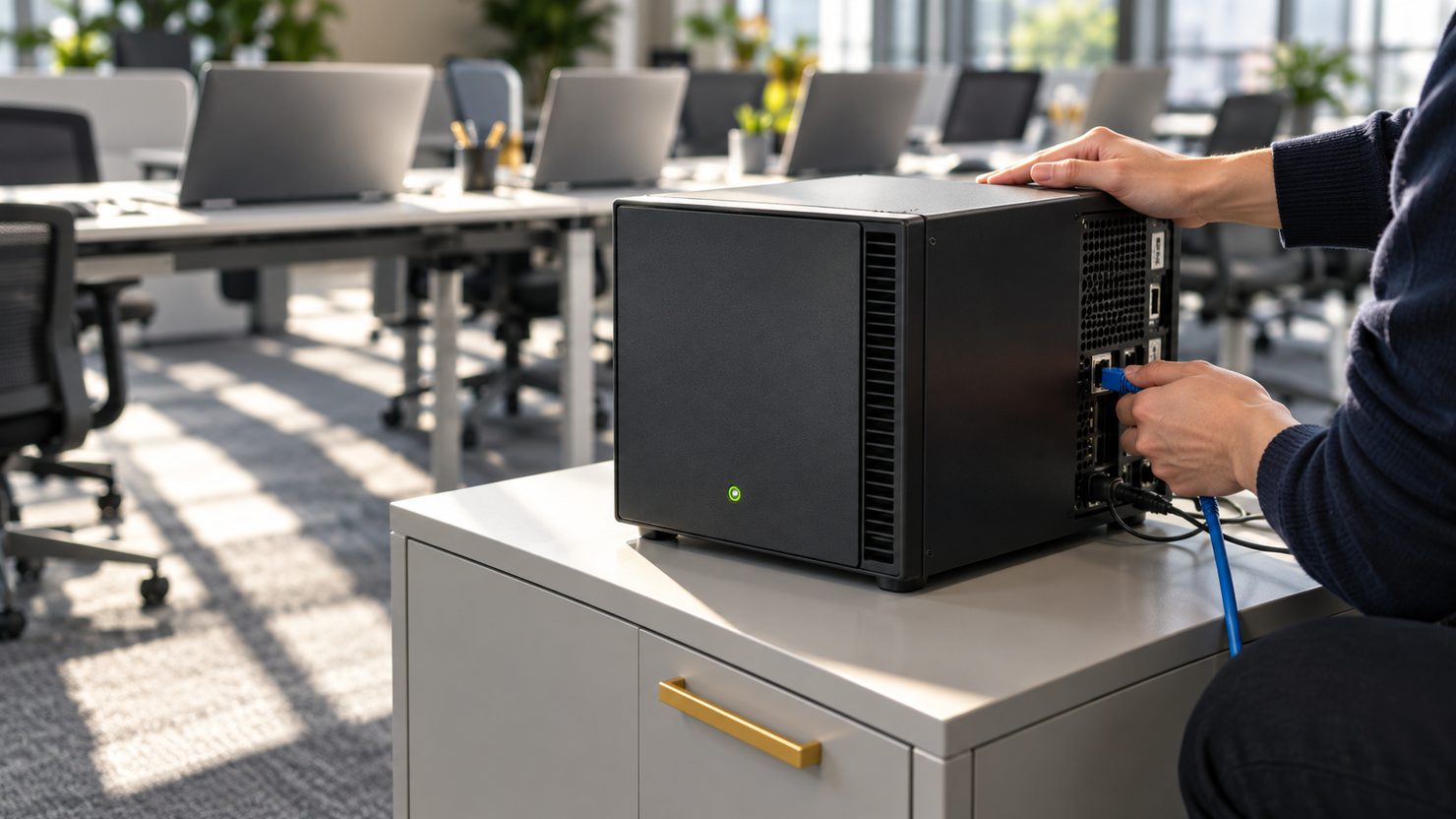
UrBackupは、バックアップを受け取るサーバーと、守りたいPCに入れるクライアントの2つで動く仕組みです。サーバーを1台用意し、社員のPCにクライアントを入れると、サーバーが各PCのバックアップを決まった間隔で取りに行きます。公式サイトは、手軽に始められるクライアント・サーバー型のオープンソースのバックアップと説明しています。*2
- PCを使っている最中でもバックアップを取れます。開いたままのメールの保存ファイルも対象にできます
- サーバーはWindows・Linux・FreeBSDなどで動き、クライアントはWindows・macOS・Linuxに対応しています
- 設定と状態の確認はWebの画面で行います。クライアント側の設定もサーバーからまとめて変えられます
- ライセンスはAGPLv3+(条件を守れば個人でも法人でも無料で使える公開ライセンス)です*5
- 複数のPCに同じファイルがあると、サーバーには1つだけ保存して容量を抑えます
PCごとに外付けのハードディスクをつなぐ方法と違い、保存先が1か所にまとまり、誰のPCがいつまでバックアップできているかを管理者が一覧できます。
ファイルとイメージの2つの取り方
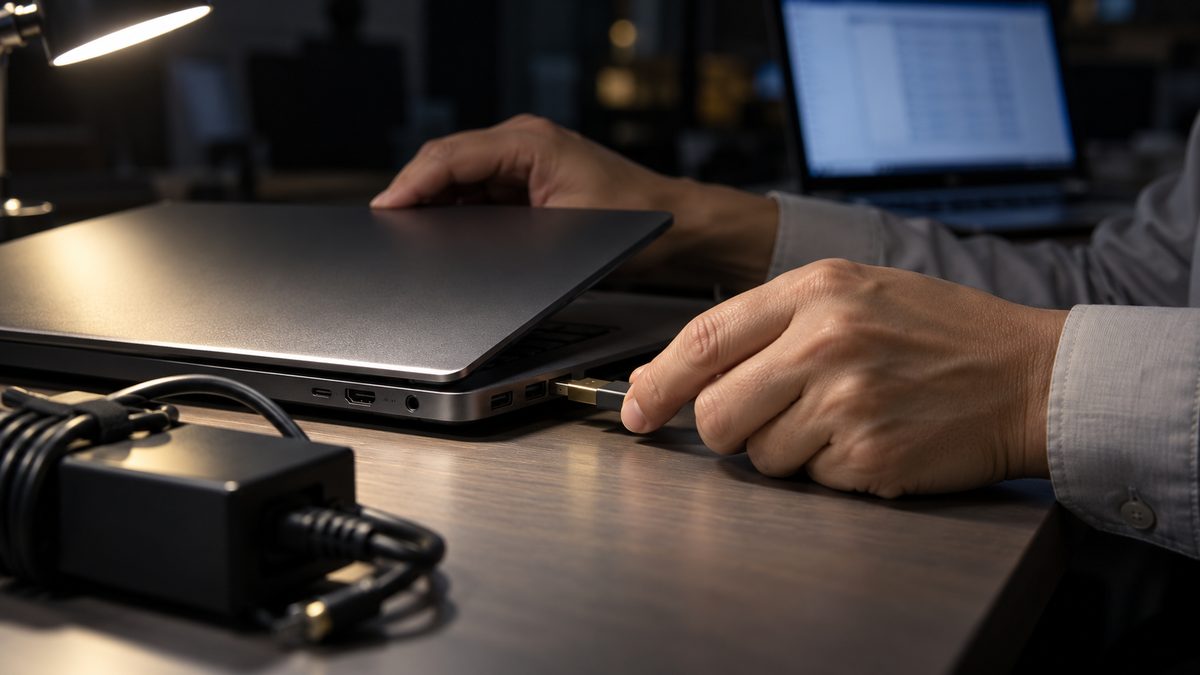
UrBackupのバックアップには、フォルダを指定して中のファイルを保存する「ファイルバックアップ」と、ディスクの区画(パーティション)を丸ごと写し取る「イメージバックアップ」の2種類があります。*3 前者は消したファイルを戻すため、後者は壊れたPCを丸ごと戻すための取り方です。
| 項目 | ファイルバックアップ | イメージバックアップ |
|---|---|---|
| 保存するもの | 指定したフォルダのファイル | ディスクの区画の全体 |
| 差分だけ取る間隔 | 5時間ごと | 7日ごと |
| 全体を取り直す間隔 | 30日ごと | 30日ごと |
| 主な戻し方 | Webの画面やクライアントから必要なファイルだけ戻す | 起動用のUSBメモリからPCを丸ごと戻す |
間隔は管理画面の初期値で、PCごとに変えられます。*4 差分のファイルバックアップが速いのは、クライアントが対象のフォルダを見張り、前回から変わったファイルだけを送るからです。*2 ふだんはファイルで細かく守り、イメージは故障への備えとして間隔を空けて取るのが基本です。
Baculaとの違い
同じオープンソースのバックアップでも、Baculaは、種類の違う多数のコンピューターのバックアップ・復元・検証をネットワーク越しに管理する仕組みです。*6 司令役のDirector、保存先を受け持つStorage、記録を残すCatalogなど、役割の違うサービスを組み合わせ、テープとディスクのどちらにも保存できます。UrBackupは、社員のPCを1台のサーバーへまとめて守る使い方に向いた作りです。
| 項目 | UrBackup | Bacula |
|---|---|---|
| 主に守るもの | 社員のPC(サーバーも可) | 社内のサーバー群 |
| 構成 | サーバー1台とPCのクライアント | Director・File・Storage・Catalogなど複数のサービス |
| 設定の場所 | Webの画面 | 各サービスの設定 |
| 保存先 | サーバーのディスク | テープやディスクなど |
| 状態と記録の見方 | Webの画面で各PCの状態と統計を見る | Catalogに保存の記録を残して探す |
選ぶときは守りたいものから考えます。営業や事務のPCに残ったファイルが守られていないならUrBackup、基幹のサーバーやデータベースを世代を重ねて保管したいならBaculaが候補になります。サーバー側の考え方はBaculaとは?サーバーのバックアップの仕組みと導入を解説で扱っています。
導入の進め方
UrBackupの導入は、ソフトを入れる作業よりも、どのPCの何をどこへ保存するかを決める作業が中心です。次の4つの段階で進めると手戻りが少なくなります。
- ステップ1:サーバーを用意し、保存先のフォルダを決める(広げやすいディスクを選ぶ)
- ステップ2:PCにクライアントを入れる(Windowsは配布の仕組みでまとめて入れられます)*4
- ステップ3:守るフォルダと間隔を決める(全PC共通の初期値を先に作る)
- ステップ4:1台で戻してみて、復元の手順を書き残す

社内のネットワークでは、サーバーが50秒ごとに呼びかけを流し、応えたPCを自動で見つけます。*4 一方、在宅勤務や外出先のPCは、インターネット経由のモードで守ります。この場合はルーターで受け口(初期値は55415番)をサーバーへ通す設定が要り、PCの丸ごとのバックアップは初期設定では無効です。*4 社外のPCはファイルだけか丸ごとかをステップ3で決めます。
外部に頼むときに確認しておきたい点
UrBackupはライセンス費用がかかりませんが、サーバーの用意、PCへの展開、復元の練習は自社で受け持つことになります。IPAの中小企業向けガイドラインは、対策の例として「バックアップしたデータを戻せるか定期的に確認する」ことを挙げています。*1 外部に頼むときは、次の点を見積もりの前に確かめておきます。

- 守る範囲:どのPCのどのフォルダを守るか。丸ごとのバックアップまで取るPCをどう選ぶか
- 通信の守り方:社内のネットワークでは通信が暗号化されないと公式が説明しています。信頼できるネットワークに限る設計になっているか*4
- 保存先:サーバーのディスクが足りなくなったときの広げ方と、別の場所への写しをどうするか
- 復元の練習:誰がどの頻度で、ファイルと丸ごとの両方を戻して確かめるか
- 運用後の見直し:退職や入れ替えで増減するPCを、誰がいつ登録し直すか
特に保存先は、PCのバックアップを1台のサーバーに集めるぶん、そのサーバーが壊れると全員分を失うおそれがあります。IPAのガイドラインも、遠隔地を含めた保管方法と復旧の手順書を整えることを勧めています。*1 戻せるかどうかの確かめ方はバックアップは本当に戻せるかにまとめています。
まとめ:UrBackupで確かめておきたい3つの点
UrBackupで社内のPCを守るうえで、確かめておきたい点は3つに整理できます。第一に、どのPCのどのフォルダを守り、丸ごとのバックアップをどのPCまで取るかを決めること。第二に、在宅勤務や外出先のPCをインターネット経由で守るかどうかと、そのときの通信の守り方を決めること。第三に、集めたバックアップを別の場所にも写し、実際に戻す練習を運用に組み込むことです。この3点を踏まえておけば、「サーバーは入れたのに、壊れたPCのファイルは戻せなかった」という事態を避けやすくなります。構築や展開の進め方に迷いがあれば、外部の手を借りるのも一つの選択肢です。
よくある質問
UrBackupは会社で使っても無料ですか
ライセンスはAGPLv3+で、条件を守れば個人でも法人でも無料で使えると公式サイトが説明しています。ただし、サーバーの機器や保存用のディスクの費用、構築と運用の手間は自社で持つことになります。
Macのバックアップも取れますか
クライアントはWindows・macOS・Linuxに対応しています。*2 ただし、PCを丸ごと写すイメージバックアップには対応するディスクの形式に条件があるため、Mac中心の会社ではファイルバックアップを主に考えるとよいでしょう。
NASをバックアップの保存先にできますか
公式サイトは、UrBackupのサーバーがLinuxを元にした一部のNASの上でも動くと案内しています。*2 保存先として使う場合は、バックアップが増えたときに容量を広げられるか、NAS自体の故障に備えて別の場所へ写すかも合わせて決めておきます。
PCのバックアップの仕組みづくりのご相談
UrBackupなどを使った社内PCのバックアップの構築から、クライアントの展開、復元の練習まで、元請(プライムベンダー)としてご提案します。
2006年の創業以来、一次請けのシステムインテグレーターとして、企業のシステム開発と保守・運用を受託してきました。
出典
- *1 参考:独立行政法人情報処理推進機構(IPA)「中小企業の情報セキュリティ対策ガイドライン 第4.0版」(https://www.ipa.go.jp/security/guide/sme/about.html)。出典:本編のバックアップの対策例(戻せるかの定期的な確認)と、遠隔地を含めた保管方法・リストア手順書の整備の記述を参照(2026年10月確認)
- *2 参考:UrBackup 公式サイト(トップページ)(https://www.urbackup.org/)。出典:クライアント・サーバー型のオープンソースのバックアップであること、使用中のバックアップ、フォルダの見張りによる速い差分、対応OS、AGPLv3+のライセンスの記述を参照(2026年10月確認)
- *3 参考:UrBackup 公式サイト「Full feature list」(https://www.urbackup.org/features.html)。出典:ファイルとイメージのバックアップ、同じファイルを1つだけ保存する仕組み、起動用USBメモリからの復元、イメージバックアップの制限の記述を参照(2026年10月確認)
- *4 参考:UrBackup「Administration Manual」(https://www.urbackup.org/administration_manual.html)。出典:取得間隔の初期値、Windowsへのクライアントの一括配布、社内ネットワークでの自動検出、インターネット経由のモードの受け口と初期設定、社内ネットワークでの通信の暗号化の記述を参照(2026年10月確認)
- *5 参考:uroni/urbackup_backend(GitHub)(https://github.com/uroni/urbackup_backend)。出典:リポジトリのライセンス(AGPL-3.0)を参照(2026年10月確認)
- *6 参考:Bacula.org「Bacula Main Reference(15.0.x):What is Bacula」(https://www.bacula.org/15.0.x-manuals/en/main/What_is_Bacula_Enterprise_E.html)。出典:ネットワーク上の多数のコンピューターのバックアップ・復元・検証を管理すること、テープやディスクへの保存、Director・Storage・Catalogなどのサービスの記述を参照(2026年10月確認)


